

ご不明な点はなんですか?
FAQ - AIスピーチについて
文字起こし結果のAI活用
文字起こし結果を、AIで加工することで議事録の作成ができます。
会議内容について、対話式での質問にも対応しています。
AI活用方法
AI OMNI AGENTでは、文字起こし結果に対して、下記のAI活用方法を提供しています。
・要約機能
・AI活用機能
エージェント連携
データ連携
文字起こし結果を確認・編集したい場合は、こちらをご確認ください。
要約機能の利用方法
文字起こしした内容から、AIを活用して議事録が自動作成されます。
議事録に加工するにあたり、弊社にてテンプレートを複数ご用意しておりますので、
「LLM・要約テンプレートを変更」よりお選びください。
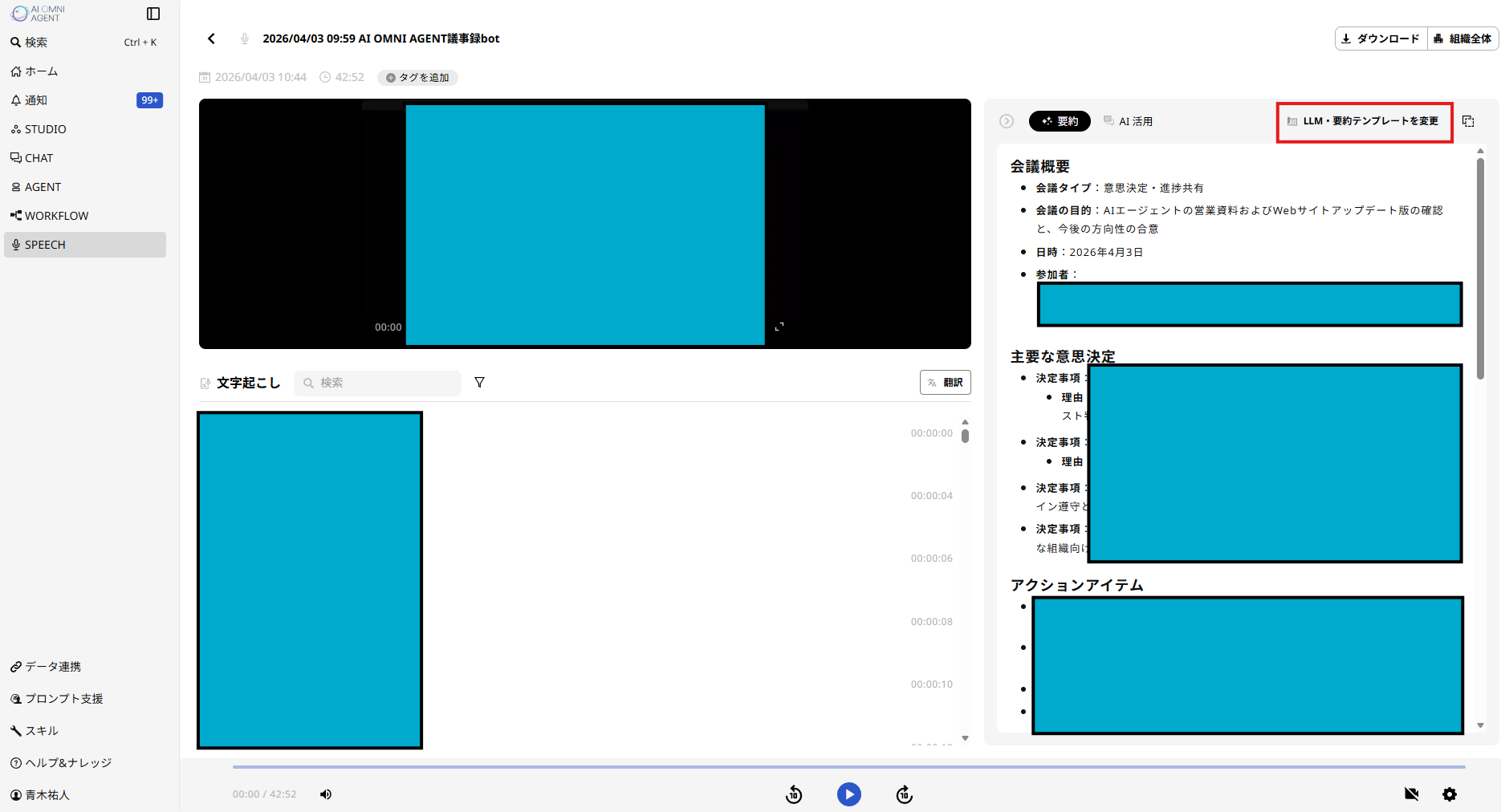
使用するテンプレートをお選びいただき、「加工する」ボタンをクリックすると、選択したテンプレートでのAI要約を開始します。
なお、テンプレートはお客様にて作成いただくことも可能です。
テンプレートの作成方法はこちらをご覧ください。
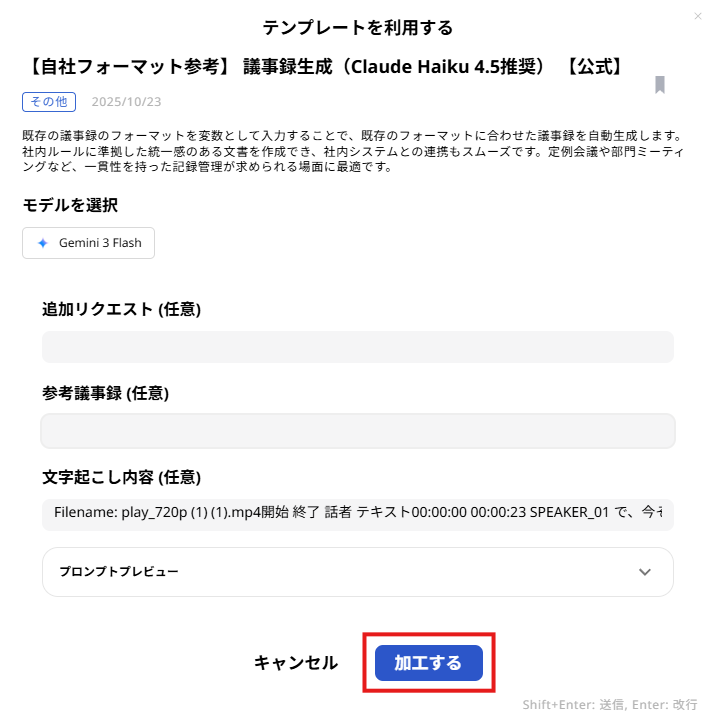
「モデルを選択」から、要約の際に使用するLLMを変更することができます。
また、テンプレートごとに、議事録の内容をカスタマイズできる追加の任意項目が用意されており、出力内容の調整が行えます。
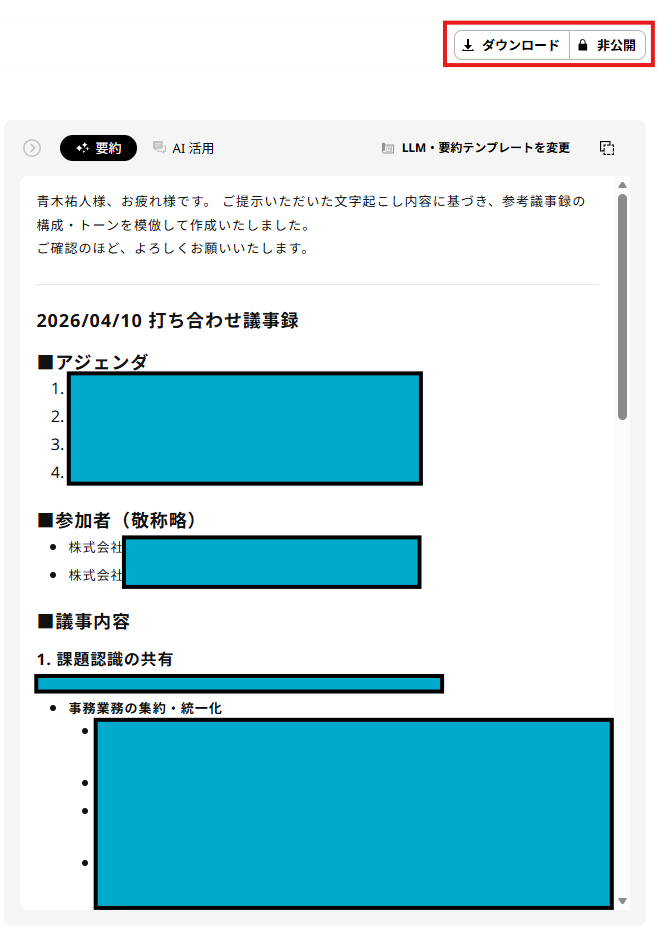
SPEECH画面右側に、議事録の要約が表示されます。
画面から直接、AIで生成した内容を修正することができます。
要約・文字起こし・メディア(録画)は、画面右上の「ダウンロード」ボタンよりエクスポートが可能です。
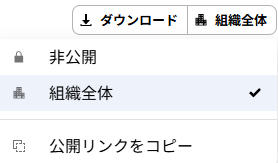
また、「ダウンロード」ボタン横の鍵マークのボタンから、組織への公開設定を変更できます。
「非公開」をクリックするとポップアップするプルダウンから「組織全体」を選択し
「公開リンクをコピー」を選択すると、動画や議事録内容のリンクをメンバーに共有可能です。
エージェント連携の利用方法
「AI活用」ボタンを選択すると表示されるエージェント連携では、2種類の方法で文字起こし内容から情報を検索・活用することができます。
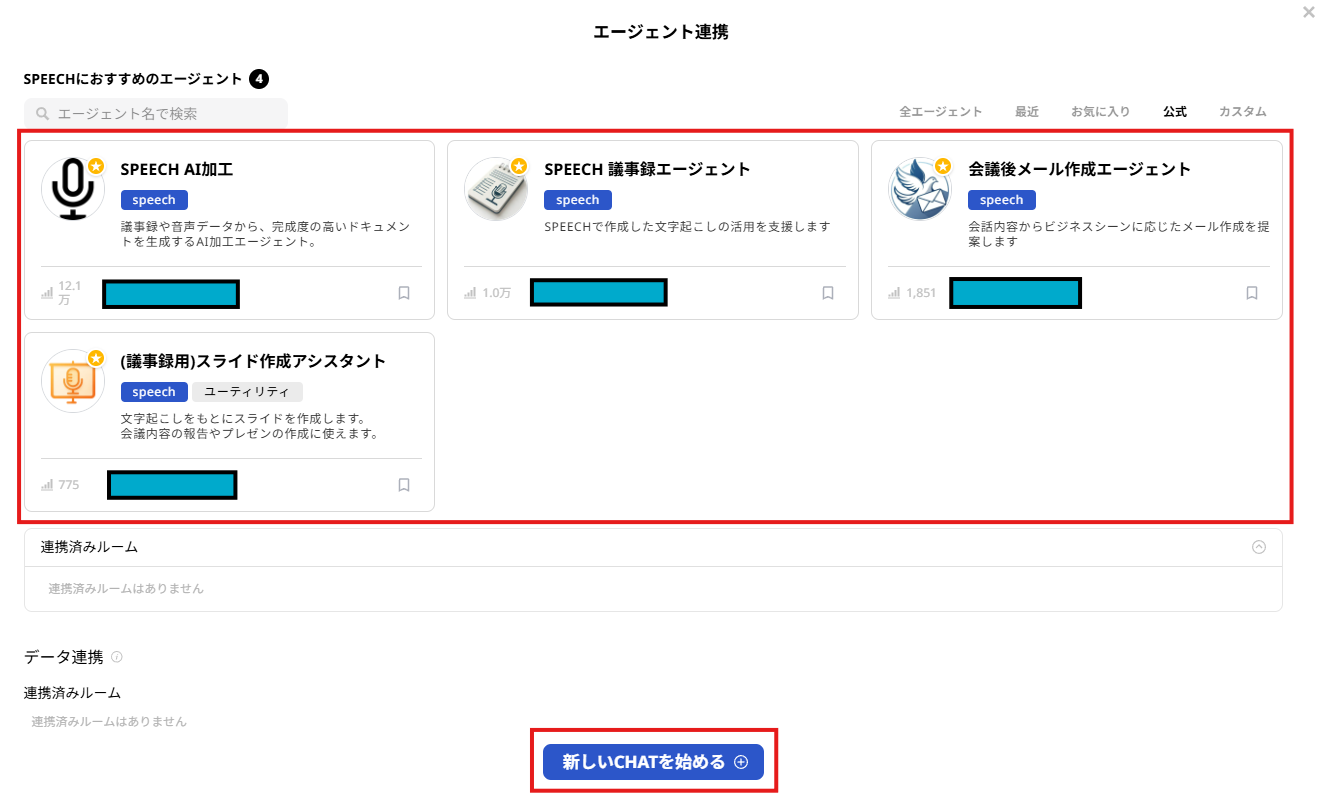
・プロンプト連携
文字起こし結果を、選択したSPEECH AGENTで利用することができます
選択したエージェントのシステムプロンプトに、文字起こし結果を含んだルームを作成します
・データ連携
「新しいCHATを始める」をクリックすると、
文字起こし内容をデータセット連携した新規CHATルームが立ち上がります。
下記のように質問することで、知りたい情報をすぐに確認できます。
・「次回のToDoについて教えてください」
・「〇〇の件についてネクストアクションを教えてください」