ご不明な点はなんですか?
FAQ - AIスピーチについて
文字起こし結果の確認・編集
文字起こし結果を確認し、編集することができます。
文字起こし結果の確認方法
文字起こし結果を、話者ごと・会話ごとに区切られた形で、確認することができます。
再生ボタンを押すことで実際の音声を聞くことができます。
文字起こし結果はCSV形式、Wordファイル形式(docx)でのダウンロードに対応しています。
※議事録作成では、文字起こし段階での多少の誤りは議事録の精度に影響しない場合もございます。
そのため、文字起こしの完璧さではなく、最終的な議事録の内容をご確認いただくことをおすすめいたします。
※文字起こし後に音声ファイルを削除する設定の場合は、再生ボタンは表示されません。
文字起こし結果の編集方法
AI OMNI AGENTでは、下記の文字起こし結果の編集方法を提供しています。
・テキスト修正機能
・話者名編集機能
・タグ機能
・発言の削除機能
文字起こし結果を活用し、AIによる議事録作成や会議内容の質問を行いたい場合は、こちらをご覧ください。
テキスト修正機能の利用方法
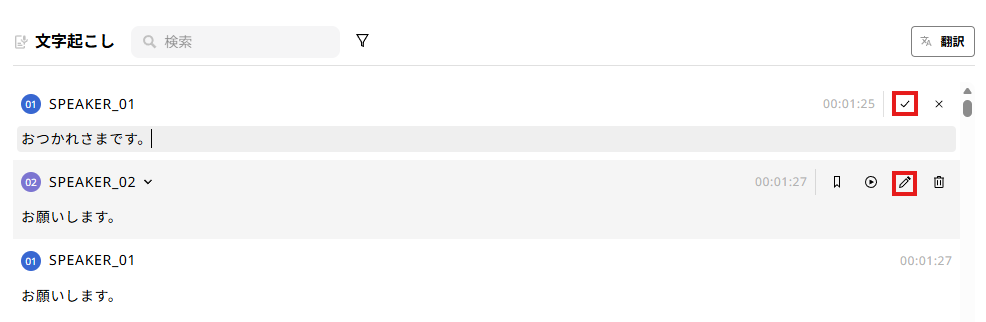
修正したいテキストにカーソルを合わせ、表示される鉛筆アイコンをクリックします。
修正後はチェックマークをクリックし、変更を保存してください。
話者分離機能の利用方法
行ごとの話者欄をクリックし、個別に正しい話者へ変更できます。
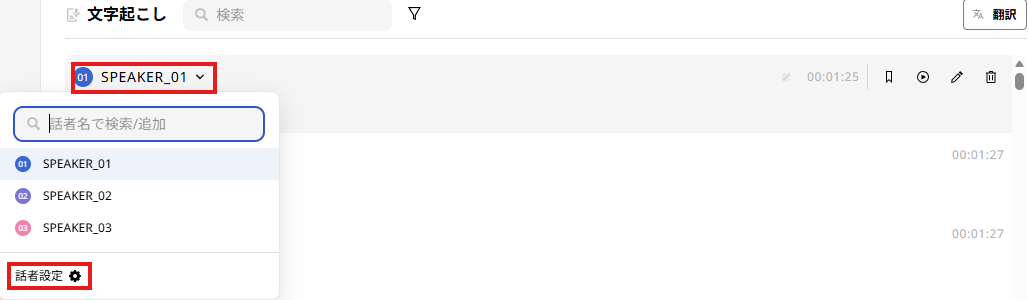
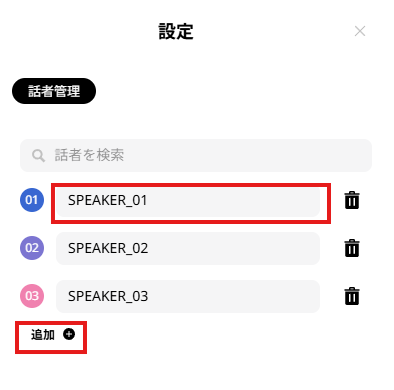
新しい話者を追加したい場合は、「話者設定」を選択し、表示されるポップアップの「追加」をクリックしてください。
話者名を変更したい場合、同画面の話者名を直接編集することが可能です。
タグ機能の利用方法
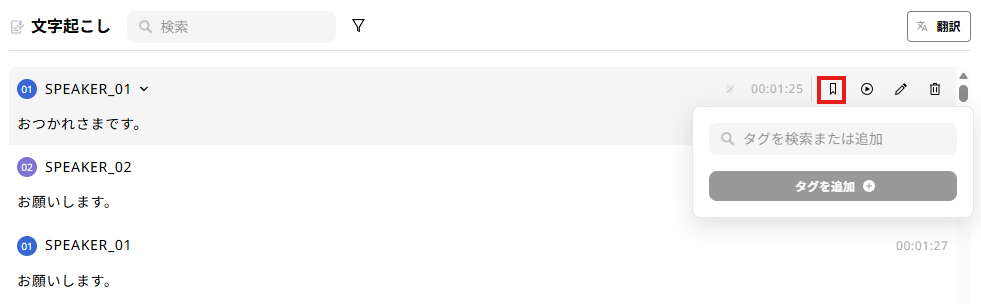
文字起こししたテキストにタグをつけ、ブックマークすることが可能です。
ブックマークしたいテキストにカーソルを合わせ、表示される「ブックマーク」アイコンをクリックします。
タグを追加したい場合は、検索欄に新しいタグ名を入力し、「タグを追加」をクリックしてください。
タグを設定することで、画面下側のシークバーからブックマークしたテキストに移動することができます。
発言の削除機能の利用方法
誤って文字起こしされた発言の削除を行えます。削除された発言の表示も可能です。
削除したいテキストにカーソルを合わせ、表示される「ゴミ箱」アイコンをクリックします。
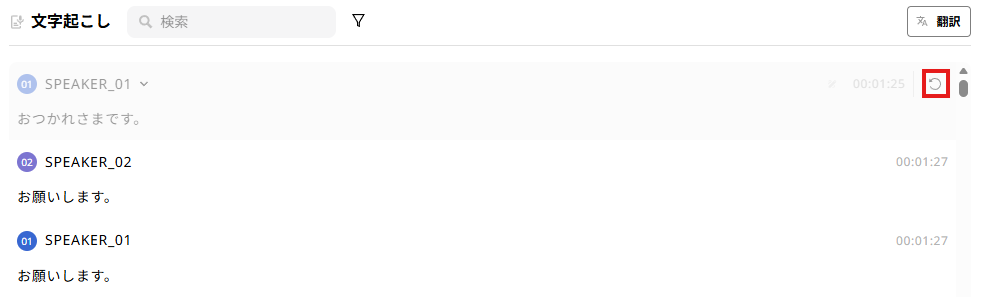
削除したテキストにカーソルを合わせ、表示される「復元」アイコンをクリックすることで、削除された発言を復元します。