

ご不明な点はなんですか?
FAQ - AIスピーチについて
議事録の作成
文字起こししたデータから、議事録の作成ができます。
文字起こしデータの確認方法
文字起こしした内容は、該当テキストにカーソルを合わせると表示される「再生」アイコンを押すことで実際の音声を聞くことができます。
※議事録作成では、文字起こし段階での多少の誤りが議事録の精度に影響しない場合もございます。
そのため、文字起こしの完璧さではなく、最終的な議事録の内容をご確認いただくことをおすすめいたします。
文字起こしの修正方法についてはこちらの記事をご参照ください。
AI活用
AI加工
文字起こしした内容から、AIを活用して議事録が自動作成されます。
議事録に加工するにあたり、弊社にてテンプレートを複数ご用意しておりますので、
「LLM・要約テンプレートを変更」よりお選びください。
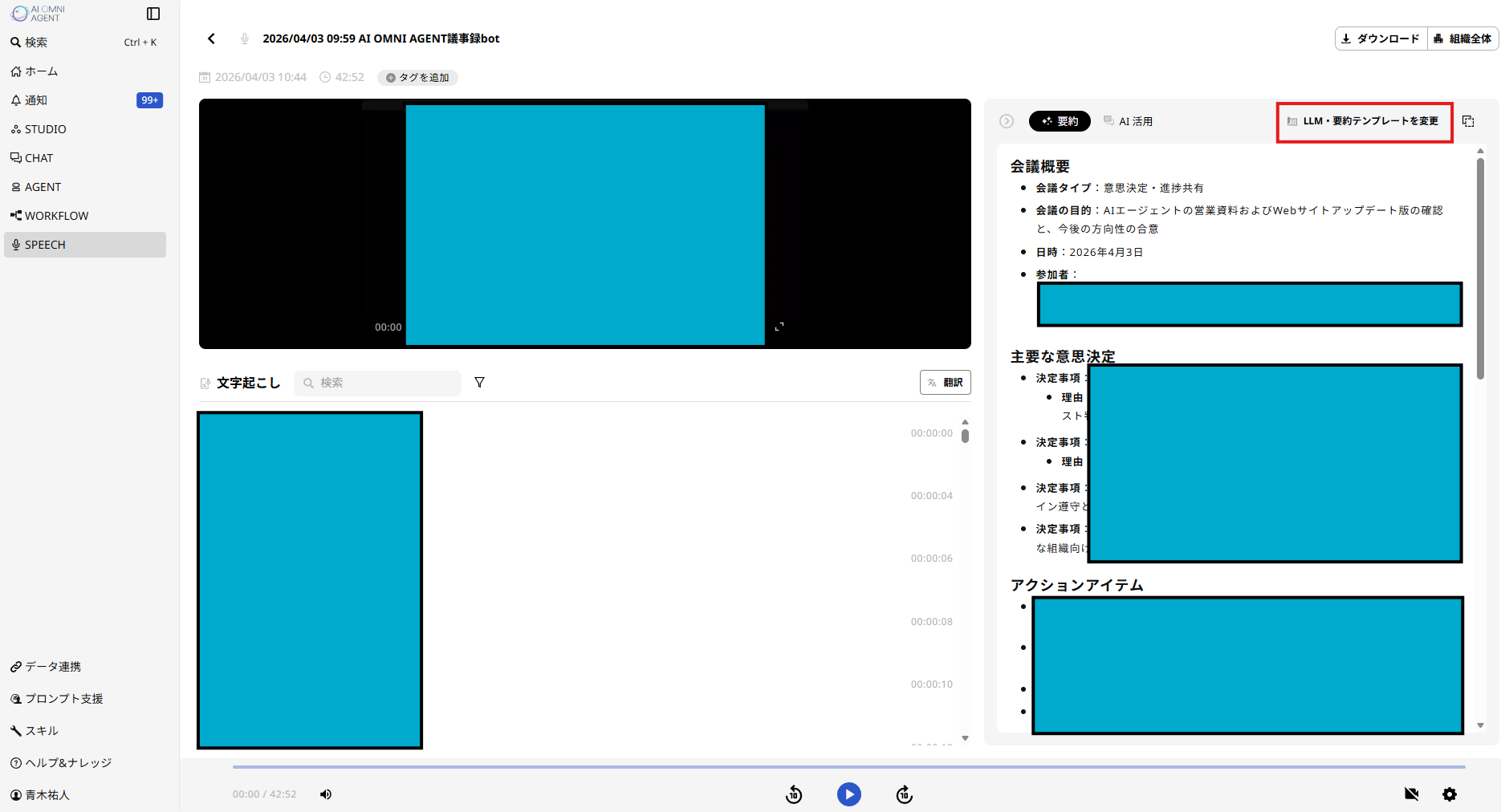
使用するテンプレートをお選びいただき、「加工する」ボタンをクリックすると、選択したテンプレートでのAI要約を開始します。
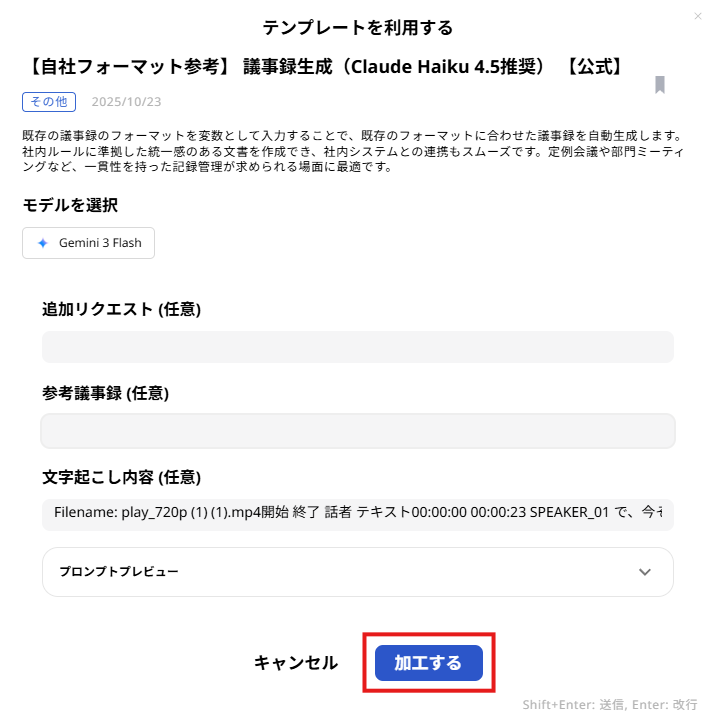
なお、テンプレートはお客様にて作成いただくことも可能です。
テンプレートの作成方法はこちらをご覧ください。
「モデルを選択」から、要約の際に使用するLLMを変更することができます。
また、テンプレートごとに、議事録の内容をカスタマイズできる追加の任意項目が用意されており、出力内容の調整が行えます。
エージェント連携
ルーム内の「AI活用」ボタンから、エージェントによる文字起こし結果の活用や、文字起こし内容からの情報検索ができます。
エージェント連携には、プロンプト連携と、データ連携の2種類があります。
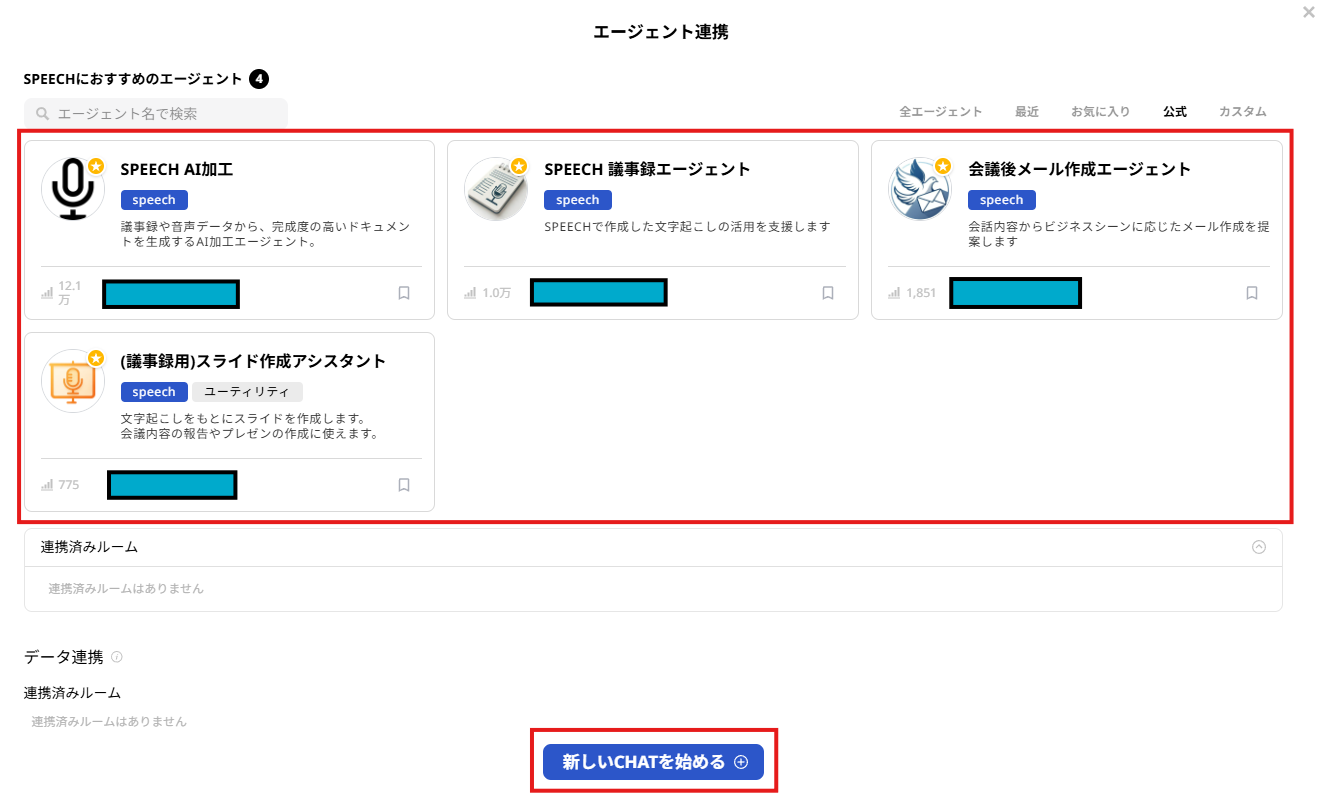
プロンプト連携
文字起こしデータと連携して、メール作成やスライド作成など、他のエージェントを動かすことができます。
「AI活用」をクリックして表示される画面の上にある一覧の中から、使用したいエージェントを選択します。
これにより、エージェントによる文字起こし結果の活用が可能となります。
利用したいエージェントを選択し、質問や依頼を入力してください。
データ連携
・文字起こし結果のデータをもとに、ユーザーからのチャットでの質問にAIが回答する機能です。
「AI活用」をクリックして表示される画面下部の「新しいCHATを始める」をクリックすると、新規CHATルームが立ち上がります。
・以下のように質問することで、知りたい情報をすぐに確認できます。
「次回のToDoについて教えてください」
「〇〇の件についてネクストアクションを教えてください」