

ご不明な点はなんですか?
FAQ - AI CHATについて
【OMNI 活用ガイド】増えすぎたチャットを整理!大事な履歴を1秒で見つける手順
「あの時生成した良い回答、どこに行ったっけ…?」と、過去のチャットを探し回ってお困りではありませんか?
チャット一覧が埋もれてしまう前に、以下の手順で「お気に入り」と「アーカイブ」を使い分けましょう。
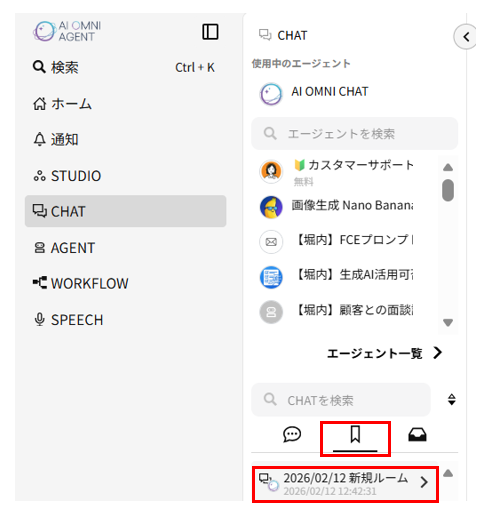
■重要なチャットを「お気に入り」に固定する
何度も見返したいプロンプトや、精度の高かった回答は「お気に入り」に登録します。
【実施手順】
- 画面左側のチャット履歴一覧から、残しておきたいチャットを選択します。
- チャットタイトルの右側に表示される [お気に入り] アイコンをクリックします。
- お気に入りアイコンの色が変われば、登録完了です。
【ここがポイント!】 お気に入り登録したチャットは、トークルーム履歴のお気に入りアイコンに固定されます。スクロールして探す手間がゼロになります。


■不要な表示を「アーカイブ」で隠す
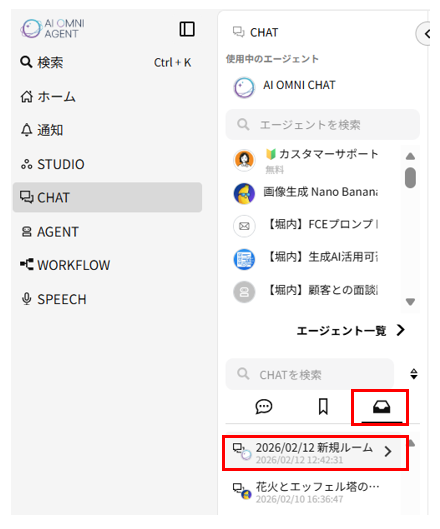
終わったタスクや、一時的な質問で一覧が散らかっている場合は「アーカイブ」を使います。
【実施手順】
- 非表示にしたいチャットのタイトル横にある [アーカイブ(フォルダのようなアイコン)] をクリックします。
- 「アーカイブに追加しました」の表示が出たら、アーカイブ登録完了です。
【ここがポイント!】 「削除」とは異なり、データは消えません。一覧から消えるだけなので、画面がスッキリします。
※アーカイブしたものはトークルーム履歴の「アーカイブ済みチャット」から確認できます。
※アーカイブしたものを戻したい場合は、該当のチャットの三点リーダをクリックして「アーカイブを解除」を選択すれば、いつでもチャット一覧へ復元可能です。


■「検索」と組み合わせて爆速で見つける
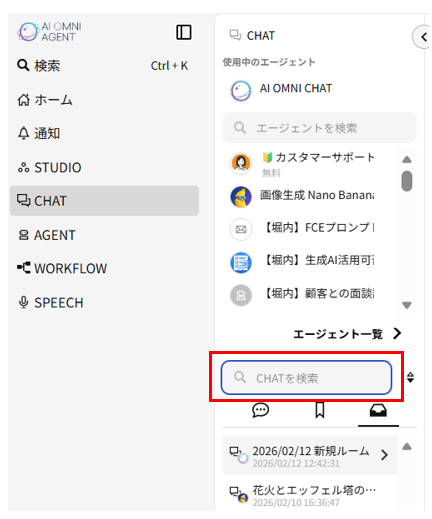
お気に入りとアーカイブを活用した状態で検索を使うと、さらに効率的です。
【検索手順】
- サイドバー上部のトークルーム履歴の検索窓にキーワードを入力します。
- 「お気に入り」「アーカイブ」の中からのみ検索することも可能です。
OMNIトークルーム整理の一例
- サイドバー左端: 通常の履歴(直近のやり取り)
- サイドバー真ん中: お気に入り(各種エージェントの実行結果のうち、見返すことがありそうなものを残しておく)
- サイドバー右端: アーカイブ(先月の単発質問で使用したチャットなど)
このように整理することで、AIとの対話がよりスムーズになります。
ぜひ今すぐ、直近のチャット履歴から見返したいものは「お気に入り」登録してみてください!