

ご不明な点はなんですか?
FAQ - AIエージェントについて
【OMNI 活用ガイド】社内指定デザインで資料を自動作成!スライド作成エージェント活用術
「AIが作る資料はデザインがバラバラで、結局修正に時間がかかる……」
そんな悩みはありませんか?
最新の「PowerPoint作成・編集エージェント」なら、社内で決まっている「スライドマスター(テンプレート)」を読み込ませることで、会社指定のデザインを維持したまま中身だけをAIに作成させることが可能です。
具体的な手順をまとめましたので、そのまま実務にご活用ください。
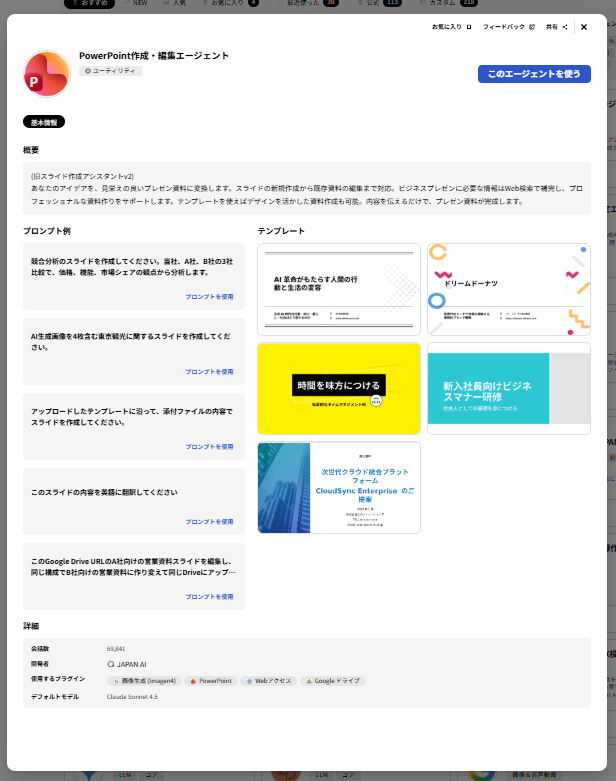
1. 使用するエージェントを選択
エージェント一覧から以下を選択します。
- エージェント名: PowerPoint作成・編集エージェント(赤いPのアイコン)
2. 【重要】社内指定のデザインで作成する手順
決まったスライドマスター(.pptxファイル)がある場合は、以下の手順で進めてください。
① テンプレートファイルを添付する
チャット欄の「ファイル添付(クリップマーク)」から、社内指定のパワーポイントテンプレート(白紙のスライドマスター適用済みファイルなど)をアップロードします。
② スライド構成とデザイン適用を指示する
ファイルを添付した状態で、以下のプロンプトを入力してください。
【入力例】
「添付したテンプレートのスライドマスターに沿って、〇〇プロジェクトの提案資料を作成してください。構成は、課題・解決策・スケジュールの3枚でお願いします。」
3. この使い方のメリット
- デザイン修正が不要: フォント、ロゴの位置、背景デザインなどが社内規定通りに仕上がります。
- 一貫性の確保: チーム全員が同じテンプレートをAIに読み込ませることで、資料のトーン&マナーが統一されます。
4. アウトプット例
- アップロードしたテンプレートのデザインが適用されたスライドが生成される。
- 指定した構成案に基づき、各スライドのテキストや図解が自動配置される。
- 完成したファイル(.pptx)をダウンロードして微調整するだけで完了。
5. 今すぐ試してみる
こちらのURLへアクセスし、お手元のテンプレートファイルをアップロードしてみてください。