

ご不明な点はなんですか?
FAQ - AIエージェントについて
【OMNI 活用ガイド】「これどうやるんだっけ?」を30秒で解決!カスタマーサポートエージェント
「AI OMNI AGENTをGoogleカレンダーと連携させたい」
「使いたい機能の操作方法がわからない」とお困りの場合は
マニュアルを探したり、担当者にチャットで聞いたりする前に、まずはこのエージェントを試してみてください。
操作手順や仕様に関する疑問を、AIが即座に回答します。
使用するエージェント
カスタマーサポート (JAPAN AI) (「エージェント一覧」から検索、または「おすすめ」から選択してください)
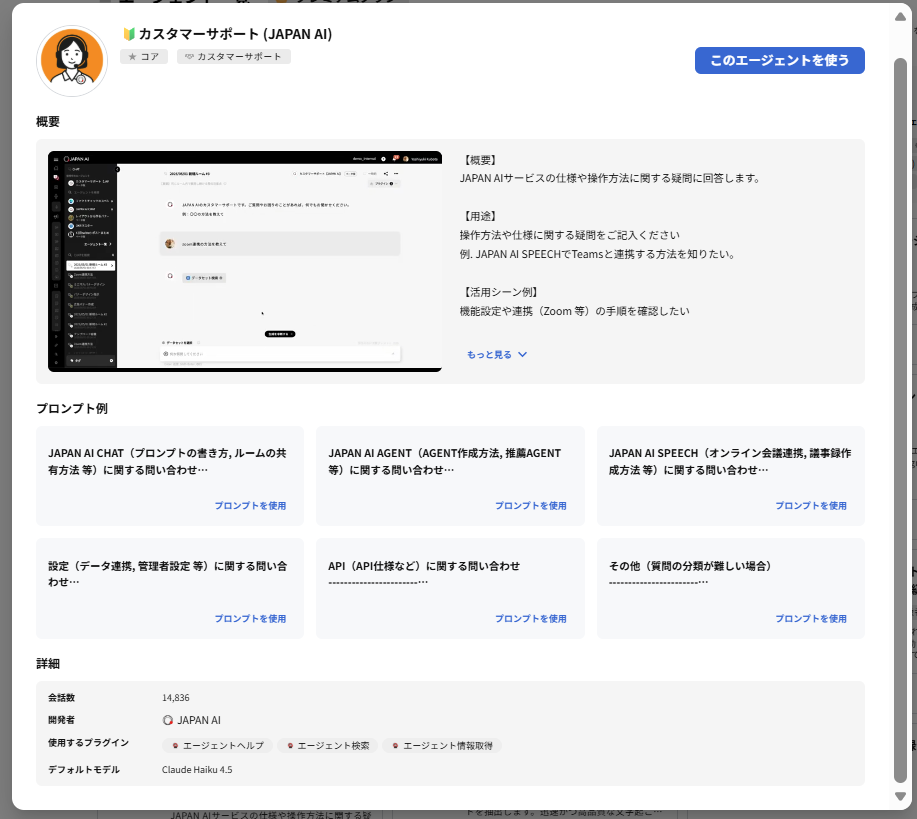
エージェントの操作方法
1. エージェントを開く
AI OMNI AGENTの画面左メニューから「エージェント一覧」をクリックし、「カスタマーサポート (JAPAN AI)」を選択します。
2. プロンプト(質問)を入力する
ご自身でチャット欄入力するか、画面に表示されている「プロンプト例」をクリックしてください。
- 外部ツールとの連携手順を知りたい時 例:「AI OMNI AGENTをGoogleカレンダーと連携する方法を教えて」
- 仕様を確認したい時 例:「最大でアップロードできるデータの容量を教えて」
- エラーや不明点がある時 例:「チャットの共有方法を教えて」
3. 手順通りに操作する
AIがステップ形式で操作手順を回答します。その手順に沿って実際の画面を操作してください。
アウトプット例
質問:最大でアップロードできるデータの容量を教えて
AIの回答:
アップロード容量の制限
1. AI CHAT / AGENT(ファイルアップロード機能)
チャット入力欄の「+」ボタンから直接ファイルをアップロードする場合の制限です。・1ファイルあたりの上限:200MB
2025年4月11日のアップデートにより、従来の30MBから200MBへ引き上げられました。
アップロードされたファイルはAIがテキスト情報として処理しますが、LLM(大規模言語モデル)の入力文字数制限を超える場合は利用できないことがあります。2. データセット(データ連携機能)
データセットを作成し、資料を登録して参照させる場合の制限です。・1ファイルあたりの上限:200MB
・組織全体の保存容量上限:1GB※オプションにより容量の追加が可能です。詳細は担当カスタマーサクセスまでお問い合わせください。
3. 高度な設定
エージェント作成時の「高度な設定」では、ユーザーが1回の会話で同時にアップロードできるファイル数を制限することが可能です(例:1ファイル、5ファイル、10ファイル以上など)。
早速使ってみる
こちらのリンクから直接エージェントを起動できます。