

ご不明な点はなんですか?
FAQ - AIスピーチについて
Zoomとの連携・解除・利用方法
連携済みのGoogleカレンダー・Outlookカレンダーに登録したZoom会議の内容を自動で文字起こしすることができます。
Zoomとの連携方法
事前に、GoogleカレンダーまたはOutlookカレンダーの連携が必要です。
詳しい連携方法は、それぞれ下記ページをご確認ください。
本記事では、Googleカレンダーの場合の連携方法・利用方法を記載します。
Zoomとの連携設定
スピーチ管理画面にてオンライン会議情報取得対象が表示されます。
「Zoom」にチェックを入れることで、Google カレンダーとZoomの連携が完了します。
※チェックを入れた場合、ボットが会議に自動で参加します。
ボットを参加させたくない会議の場合は、以下の操作にてボットが参加しない設定が可能です。
・Zoomとの連携のチェックを外す
・こちらの記事の「会議ごとにボット設定をする方法」を設定する
Zoom連携の利用方法
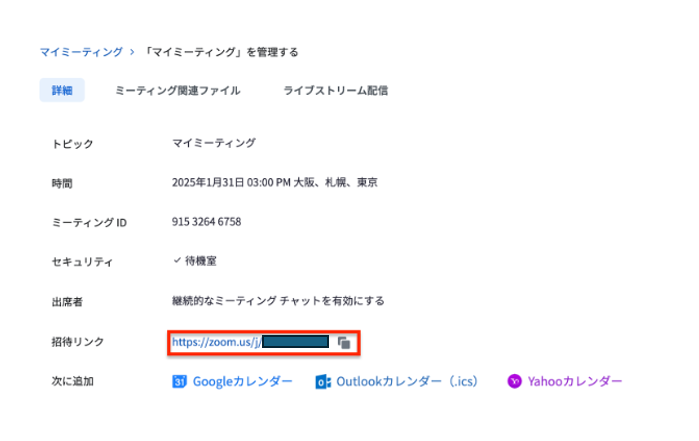
Zoomにて会議を作成し、招待リンクをコピーします。
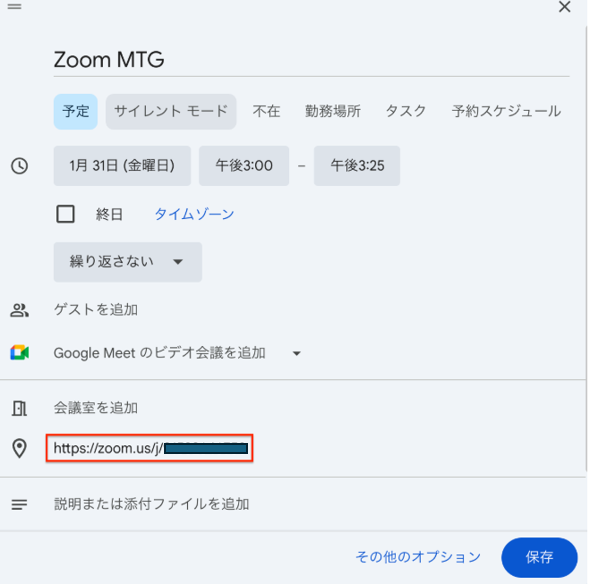
次に、Google カレンダーにて、会議の予定を作成します。
「場所」または「招待リンク」に、Zoomの招待リンクを入力し保存してください。
時間になったらZoomを起動し、会議を開始します。
AI OMNI AGENTのボットがZoom会議への参加をリクエストするので会議ホストにて「許可」を選択します。
その後、レコーディングのリクエストを行うポップアップが表示されるので、「レコーディングを許可する」を選択します。
文字起こしデータの確認方法
会議終了後、文字起こしが開始されます。
文字起こし完了後、AI OMNI AGENTサービスの「SPEECH」にデータが反映されます。
文字起こし結果の反映対象は、Zoom連携がオンであり、Googleカレンダーで招待された方となります。
ルーム名は、Googleカレンダーの設定日時+会議名となります。
よくあるご質問
■文字起こしボットが入室しない
下記の場合には、文字起こしボットが入室を行うことができません。
・認証直後に会議を開始した場合
・カレンダーの場所、または説明欄に以外に会議リンクが記載されている場合
・オンライン会議が開始の直前(10分以内)に作成された場合
・予定された会議スケジュールと、実際の開始時刻が5分以上異なる場合
・一度終了したオンライン会議
■AI OMNI AGENT SPEECHで文字起こし結果が表示されない
下記の場合には、文字起こし結果が正常に表示されません。
・文字起こし対象の会議が無音、または音量が極めて小さい場合
・Zoom会議参加者のうち、AI OMNI AGENT上でZoom連携を行なっていないお客様
詳細仕様
・1つの会議に、文字起こしボットは組織ごとに1つ参加します
・オンライン会議開始時刻の開始5分前~開始5分後まで、文字起こしボットが参加リクエストを行います
・参加リクエストを承認し、録音を許可したタイミングから文字起こしを開始します
・下記ケースの場合は、文字起こしできないのでご注意ください
・オンライン会議が直前(10分以内)に作成された場合
・予定された会議スケジュールと、実際の開始時刻が5分以上異なる場合
・一度終了したオンライン会議