ご不明な点はなんですか?
FAQ - AIスピーチについて
録音ファイルをアップロードして文字起こしをする方法
お手元のファイルやデータから文字起こしをすることができます。
オンライン会議のデータや、音声データなどがご利用いただけます。
ファイルのアップロード方法
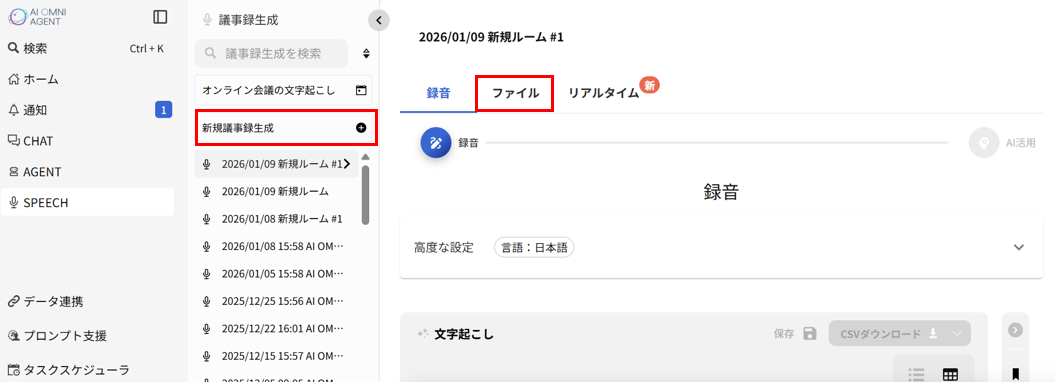
SPEECHを立ち上げ、「新規議事録生成」を選択したのち
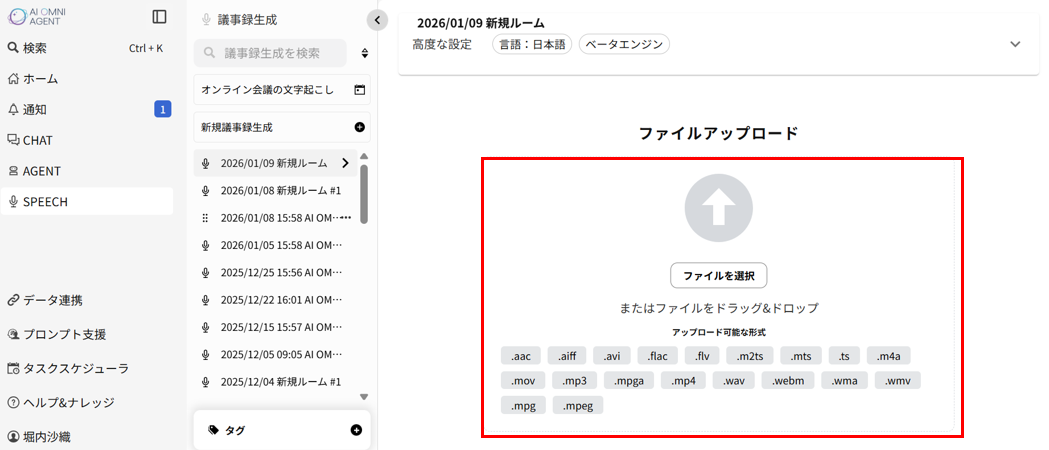
「ファイル」のタブをクリックし、「ファイルをアップロード」のボタンより、
該当するファイルをアップロードしてください。
ファイルのアップロードが完了すると、文字起こしを開始します。
※録画データ、音声データともに2時間以上のファイルはサポートしておりません
※通信環境にもよりますが、文字起こしには一定時間かかります。
なお、文字起こしはバックグラウンド処理しております。
ファイルの対応形式
以下のファイル形式に対応しております。
音声ファイル
.m4a, .flac, .mp3, .wav, .wma, .aac, .webm, .aiff
動画ファイル
.mp4, .mov, .avi, .wmv, .mts, .m2ts, .ts, .webm, .flv, .mpg, .mpeg, .mpga
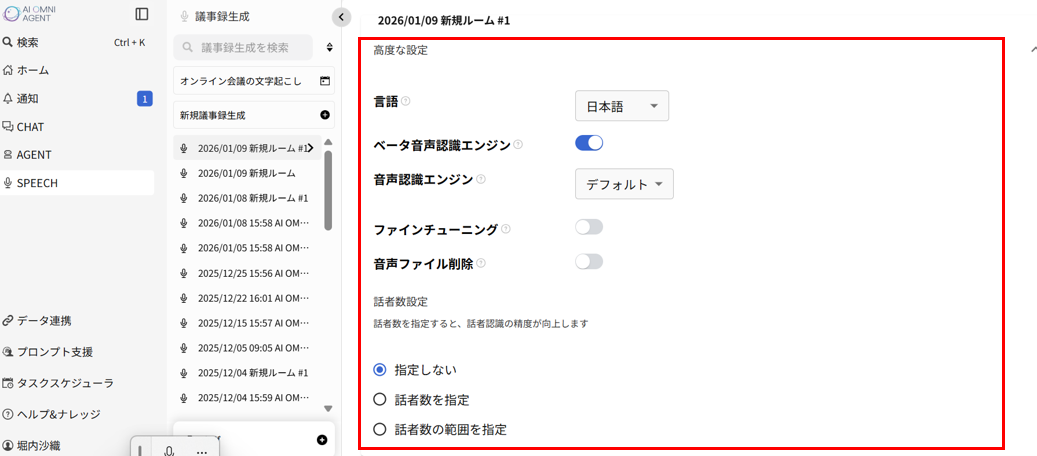
高度な設定
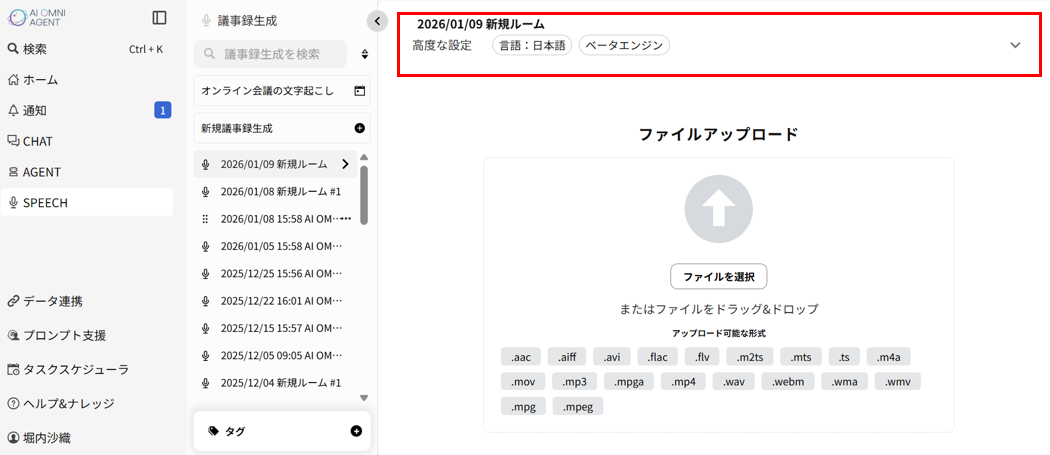
「高度な設定」より、使用言語やエンジンを選択することが可能です。
■言語
日本語、英語、中国語、指定なし
複数言語が混ざった会議の場合は「指定なし」を選択ください
■エンジン
デフォルト、またはファインチューニングしたお客様独自のエンジンを選択することが可能です
ファインチューニングは専門用語や、お客様独自の言葉を学習させることで、精度高く文字起こしができるようになります
※ファインチューニングの設定方法はこちらをご確認ください
■音声ファイル削除
文字起こし完了後、音声ファイルを自動的に削除します
■話者数設定
話者数が明確な際は、話者数の指定をすることで、話者認識の精度を向上することができます
上記設定の完了後、「ファイルアップロード」ボタンをクリックしてください