高度な設定は、エージェントの動作をより細かくカスタマイズするための機能です。
基本設定だけでも十分に使えますが、これらの設定を理解することで、業務に最適化されたエージェントを作成していただけます。
設定方法
エージェント作成画面下部にある「高度な設定」をクリックしてください。
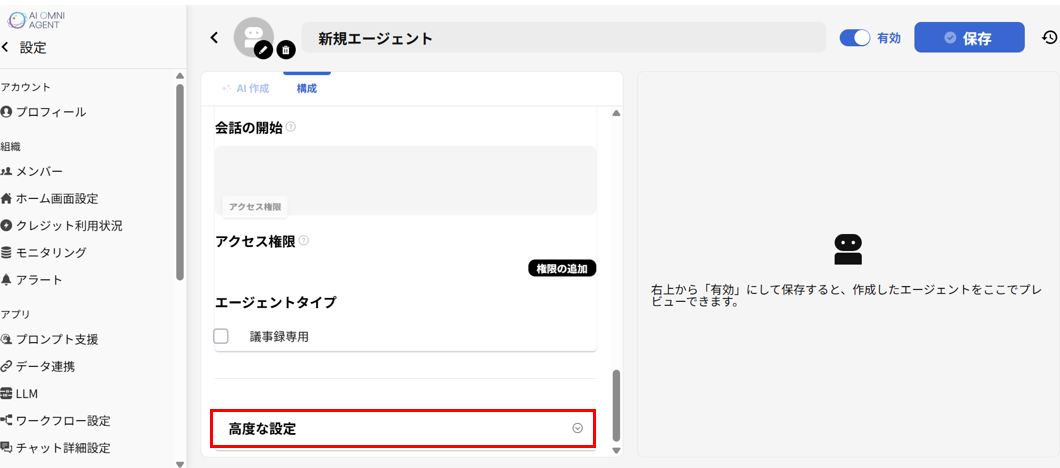
各設定項目の解説は以下の通りです。
①モデル変更を許可
-何ができるの?
ユーザーがエージェント利用時に、AIモデルを自由に切り替えられるようにする設定です。
-実際の例
オンにした場合:ユーザーが「GPT 5」「Claude Sonnet4.5」「Gemini 2.5 Pro」などから選択可能
オフにした場合:エージェント作成者が指定したモデルのみ使用可能
-ポイント
コスト管理を重視する場合は「オフ」に設定
ユーザーの柔軟性を重視する場合は「オン」に設定
特定のモデルでのみ動作を保証したい場合は「オフ」を推奨
②最大出力トークン数
-何ができるの?
エージェントが1回の応答で生成できる文字数の上限を設定します。
-実際の例
4,096トークン:約3,000文字程度(短めの回答向け)
8,192トークン:約6,000文字程度(標準的な回答向け)
16,384トークン:約12,000文字程度(長文レポート向け)
-ポイント
長文の資料作成エージェントでは大きめの値を設定
簡潔な回答を求める場合は小さめの値を設定
トークン数が多いほど、クレジット消費も増加します
③推論レベル
-何ができるの?
AIが回答を生成する際の思考の深さを調整する設定です。高度な推論が必要なタスクに対応できます。
-実際の例
低レベル:シンプルな質問応答や定型業務
中レベル:一般的なビジネス文書作成や分析
高レベル:複雑な問題解決や戦略立案
ポイント
推論レベルが高いほど、より深い思考プロセスを経て回答を生成
複雑なタスクには高レベルを設定すると精度が向上
レベルが高いほど処理時間とクレジット消費が増加する可能性があります
④Temperature
-何ができるの?
AIの回答の創造性と一貫性のバランスを調整する設定です。0.0〜2.0の範囲で設定できます。
-実際の例
0.0〜0.3:正確性重視(データ分析、法務文書チェック)
0.5〜0.7:バランス型(一般的なビジネス文書作成)
0.8〜1.5:創造性重視(マーケティングコピー、アイデア出し)
-ポイント
低い値:同じ質問に対して毎回似た回答を生成
高い値:多様で創造的な回答を生成するが、時に予測不可能
業務の性質に応じて適切な値を選択してください
⑤過去の会話参照
-何ができるの?
エージェントが過去の会話履歴を参照して、文脈を理解した回答を生成できるようにします。
-実際の例
オンの場合:「先ほどの件について詳しく教えて」という質問に対応可能
オフの場合:毎回独立した質問として処理
-ポイント
継続的な対話が必要な業務では「オン」を推奨
個別の独立したタスク処理では「オフ」でも問題なし
会話履歴が長いほど、クレジット消費が増加します
⑥最大ファイルアップロード数
-何ができるの?
ユーザーが1回の会話で同時にアップロードできるファイルの数を制限します。
-実際の例
1ファイル:単一文書の分析や要約
5ファイル:複数の見積書や契約書の比較
10ファイル以上:大量の資料を一括処理
-ポイント
業務で扱う資料の数に応じて設定
多すぎる設定は処理時間の増加につながる可能性
データセット機能と組み合わせることで効率的な運用が可能
⑦アップロード可能なファイルタイプ
-何ができるの?
エージェントが受け付けるファイル形式を制限する設定です。
-実際の例
PDF、Word、Excel:一般的なビジネス文書
画像ファイル(PNG、JPG):図表や写真の分析
CSV、JSON:データ分析業務
-ポイント
業務で使用するファイル形式のみを許可することでセキュリティ向上
不要な形式を制限することで、誤操作を防止
対応形式を明確にすることで、ユーザーの利便性が向上
⑧ファイルをテキストとして扱う
-何ができるの?
アップロードされたファイルを、AIがテキスト情報として読み取り処理する方法を設定します。
-実際の例
オンの場合:PDFや画像内のテキストを抽出して処理
オフの場合:ファイルの構造やレイアウトも含めて処理
-ポイント
テキスト抽出のみで十分な場合は「オン」でコスト削減
レイアウトや図表の位置関係が重要な場合は「オフ」
処理速度とクレジット消費のバランスを考慮して設定
⑨LLMにPDFを直接送信する
-何ができるの?
PDFファイルを前処理せずに、AIモデルに直接送信して処理する設定です。
-実際の例
オンの場合:PDFのレイアウトや図表を含めて高精度に分析
オフの場合:テキスト抽出後に処理(処理速度重視)
-ポイント
複雑なレイアウトのPDFには「オン」を推奨
シンプルなテキスト文書には「オフ」で十分
「オン」の場合、より多くのクレジットを消費する可能性があります
⑩呼び出し履歴を保持する
-何ができるの?
エージェントがプラグインやツールを呼び出した履歴を保存し、次回以降の処理に活用します。
-実際の例
オンの場合:過去の検索結果や計算結果を参照可能
オフの場合:毎回新規に処理を実行
-ポイント
継続的なデータ分析業務では「オン」が便利
プライバシーを重視する場合は「オフ」を検討
履歴が蓄積されることで、より文脈に沿った回答が可能に
⑪プラグイン呼び出しの最大回数
-何ができるの?
1回の会話でエージェントがプラグインを呼び出せる回数の上限を設定します。
-実際の例
5回:シンプルな情報検索や計算
10回:複数のデータソースを参照する分析
20回以上:複雑な多段階処理や大規模なリサーチ
-ポイント
複雑なタスクには多めの回数を設定
無限ループを防ぐためのセーフティネット
回数が多いほど処理時間とクレジット消費が増加
⑫ユーザーごとのカスタマイズを許可
-何ができるの?
各ユーザーが自分用にエージェントの設定を調整できるようにする機能です。
-実際の例
オンの場合:ユーザーが自分の業務に合わせてプロンプトや設定を微調整可能
オフの場合:全ユーザーが同じ設定で統一的に使用
-ポイント
個人の業務スタイルに合わせたい場合は「オン」
組織全体で統一した運用をしたい場合は「オフ」
カスタマイズを許可することで、ユーザーの満足度が向上
⑬参照したデータセットを表示する
-何ができるの?
エージェントが回答生成時に参照したデータセットの情報を、回答と共に表示します。
-実際の例
オンの場合:「この情報は〇〇データセットから取得しました」と表示
オフの場合:参照元を表示せずに回答のみ提示
-ポイント
情報の信頼性を重視する業務では「オン」を推奨
回答のトレーサビリティが向上
コンプライアンスや監査対応に有効
⑭プロンプトテンプレートを表示する
-何ができるの?
エージェントに設定されているシステムプロンプトを、ユーザーに公開するかどうかを設定します。
-実際の例
オンの場合:ユーザーがエージェントの動作ロジックを確認可能
オフの場合:プロンプトは非公開で、ブラックボックスとして動作
-ポイント
透明性を重視する場合は「オン」
独自のノウハウを保護したい場合は「オフ」
教育目的やオープンな運用では「オン」が有効
⑮プランニング(Bate)
-何ができるの?
複雑なタスクを自動的に複数のステップに分解し、計画的に実行する機能です。
-実際の例 「市場調査レポートを作成して」 → エージェントが自動的に以下のステップを計画
- 業界動向の調査
- 競合分析
- データの整理
- レポート作成
-ポイント
複雑な業務フローの自動化に最適
Beta機能のため、今後の改善が期待される
多段階のタスクを一度に依頼できるため、業務効率が大幅に向上
⑯キャンバス(Bate)
-何ができるの?
エージェントが生成した文書やコードを、専用のキャンバス画面で編集・管理できる機能です。
-実際の例
- 長文の企画書や報告書の作成
- プログラムコードの生成と編集
- マークダウン形式の文書作成
-ポイント
- 文書作成エージェントでは「オン」を推奨
- リアルタイムでの編集と修正が可能
- Beta機能のため、対応するタスクが今後拡大予定
設定の組み合わせ方のおすすめ
高度な設定は、エージェントの用途に応じて適切に組み合わせることが重要です。
-文書作成エージェントの推奨設定
最大出力トークン数:大きめ(8,192以上)
Temperature:0.5〜0.7(バランス型)
キャンバス:オン
過去の会話参照:オン
-データ分析エージェントの推奨設定
Temperature:低め(0.2〜0.4)
最大ファイルアップロード数:多め(10以上)
参照したデータセットを表示:オン
プラグイン呼び出しの最大回数:多め(15以上)
-カスタマーサポートエージェントの推奨設定
過去の会話参照:オン
モデル変更を許可:オフ(一貫性重視)
Temperature:低め(0.3〜0.5)
呼び出し履歴を保持:オン
これらの設定を理解し、業務に最適化されたエージェントを作成してみてください。
設定は後から変更できますので、まずは基本的な設定で試してから、徐々に調整していくことをお勧めします。

