

ご不明な点はなんですか?
FAQ - AIエージェントについて
AGENTの作成方法
AI OMNI AGENTでは、公式AGENT機能が利用できるほか、独自にカスタムエージェントを作成することもできます。
本記事では、「こんなAGENTが作りたい!」 と簡単な指示を入れるだけでAGENTを作成できる「AI作成」機能を紹介いたします。
※編集者・管理者権限の方は、作成したAGENTを組織全体に公開することもできます。
※本機能は、AI OMNI AGENT PREMIUMプランをご契約いただいているお客様がご利用いただけます。
AGENT作成画面のアクセス方法
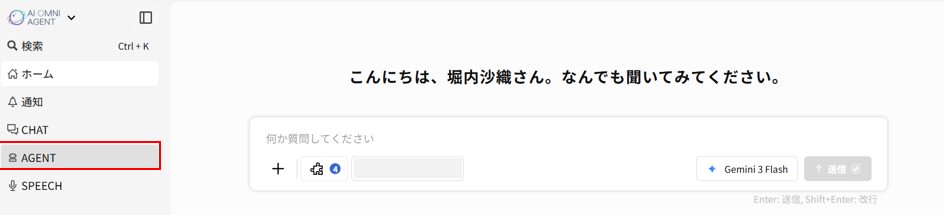
1. AI OMNI AGENTのサービス画面にログインし、「AGENT」を選択
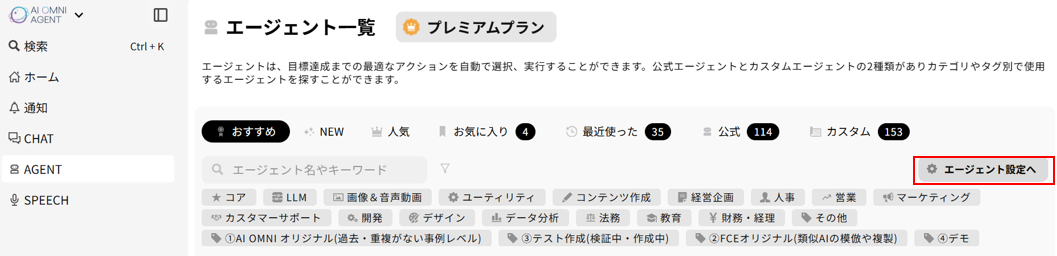
2. 「エージェント設定へ」を選択
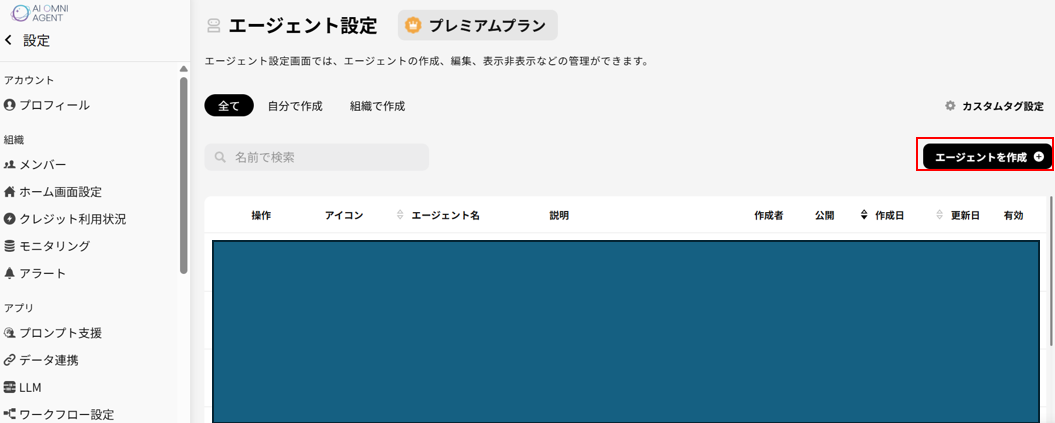
3. 「エージェントを作成」を選択
AGENT作成画面の構成
大きく分けて2つのパートがあります。
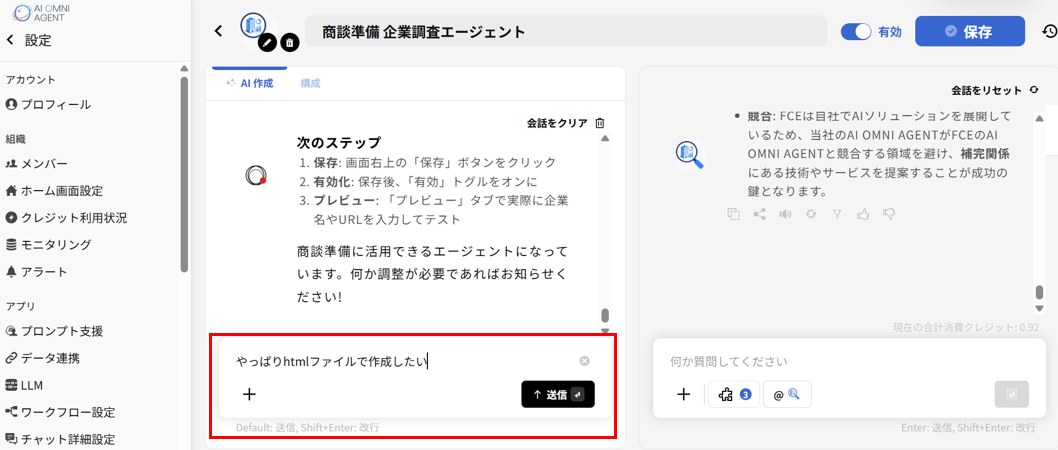
画面左側がAGENTの作成画面、画面右側が作成したAGENTのテスト画面となります。
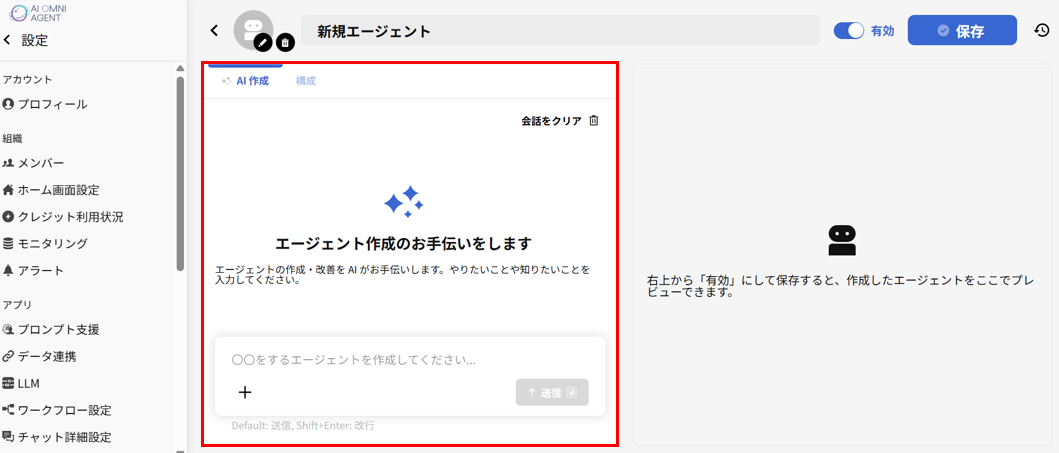
画面左側では、「AI作成」と「構成」の2つのタブがあります。
それぞれの概要は以下の通りです。
- AI作成:AIがAGENTの作成・修正をサポートしてくれる画面(AIと会話を重ね、「構成」に入力する内容を生成します)
- 構成:AGENTのプロンプトやモデル、プラグインなどを設定する画面(「AI作成」での会話に基づき、自動生成されます)
AGENTの作成方法
1. 画面左側の「AI作成」タブのチャット欄に作成したいAGENTの内容を入力
入力した内容に沿ってプロンプトやモデル、プラグインが自動で選択されます。
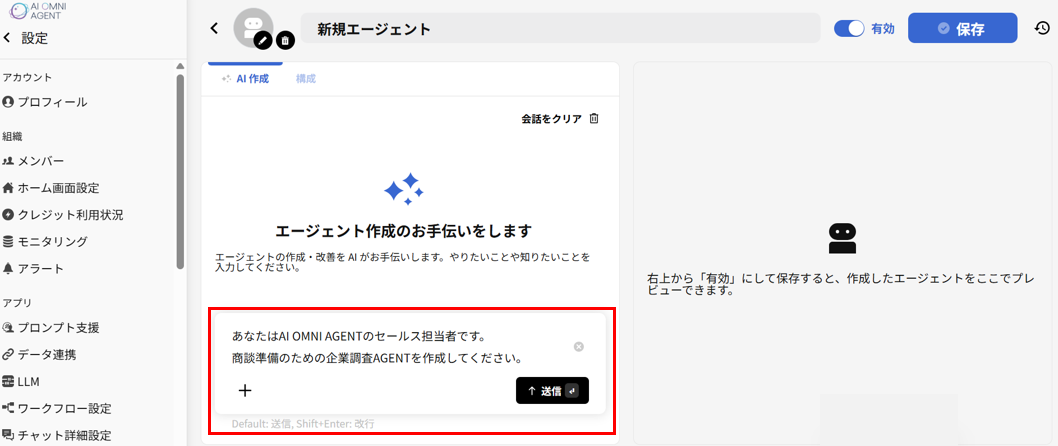
2. AGENTを作成するために必要な要素をAIが考案し、回答してくれます。
AIの回答内容に対して、AGENTの挙動に関する要望があれば応答を繰り返してAGENT作成を進めます。
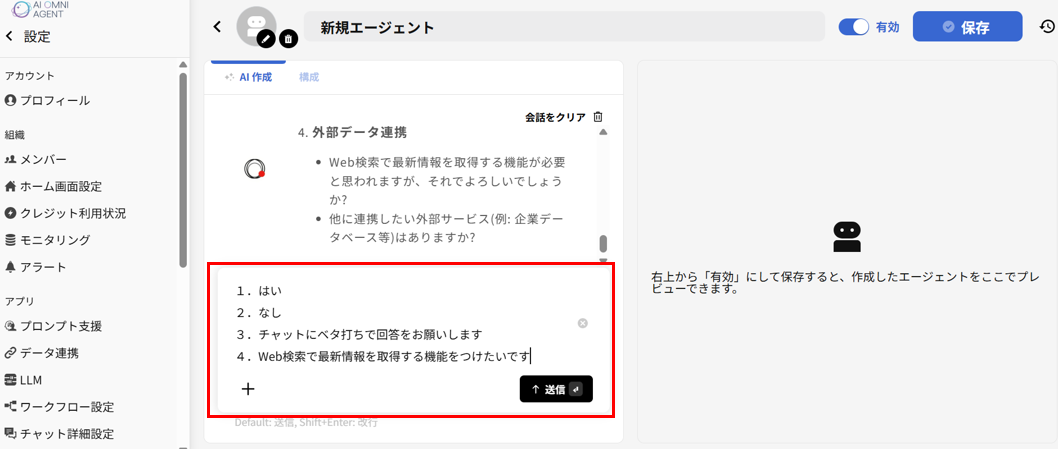
3. 入力された内容に基づいて、以下項目が全て生成されます。(「構成」タブから生成された内容を確認できます)
- AGENTのアイコン
- AGENTの名称
- 指示(システムプロンプト)
- プラグイン(プラグイン自体を利用するときのみ)
- デフォルトモデル
- データ連携(連携するデータがある場合のみ)
- 質問例
- エージェントの説明
- 会話の開始
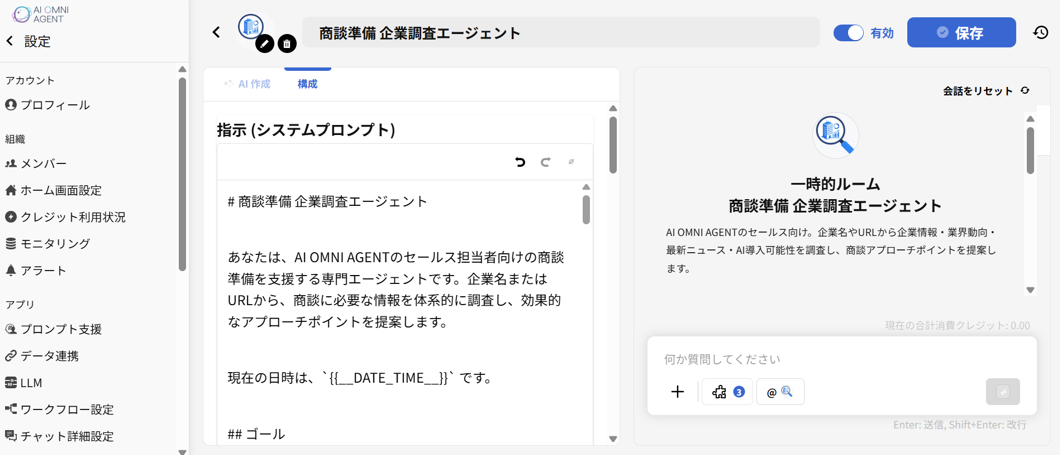
4. 画面右側でテストを実施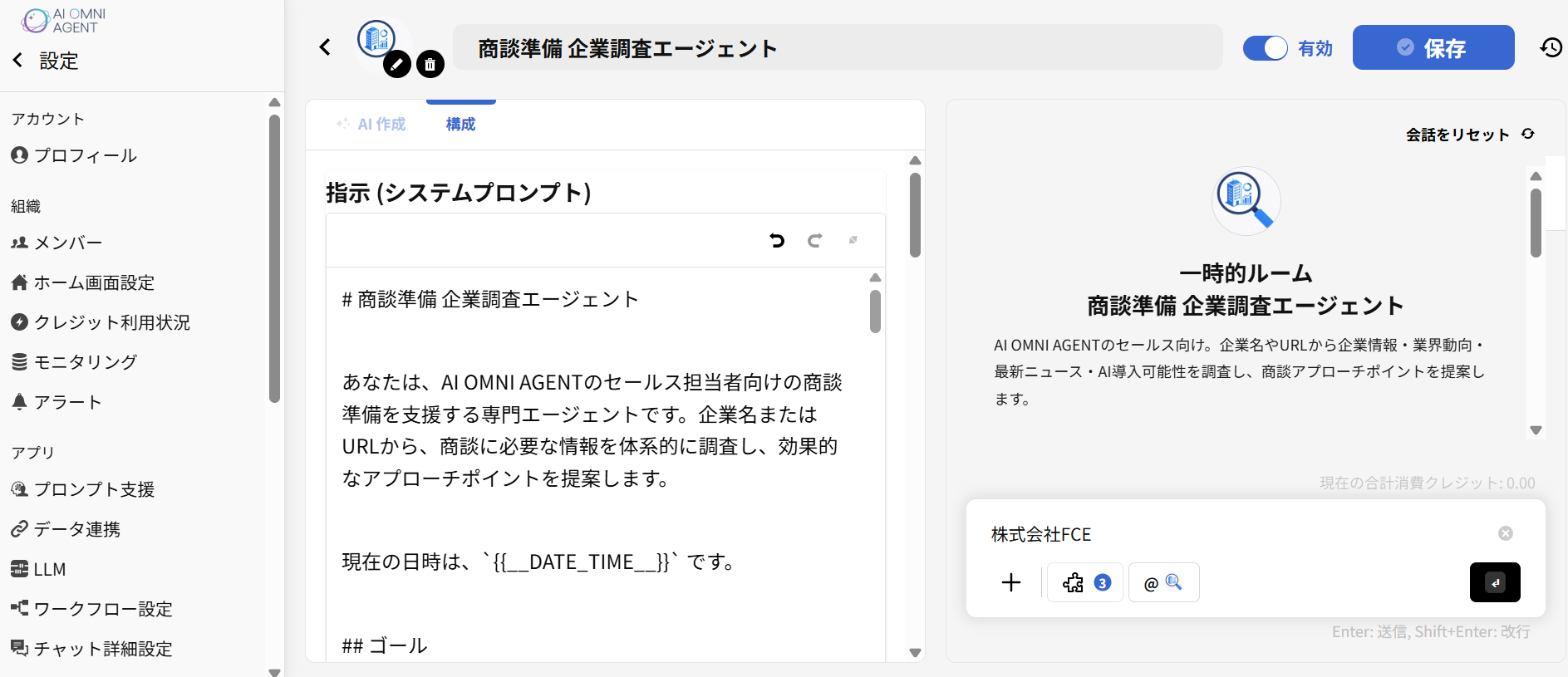
5. テストを実施したうえで、修正を加えたい内容を画面左側の「AI作成」タブのチャット欄に入力
1から5のステップを繰り返し実行することで、理想に近いAGENTを作成することができます。
「構成」の概要
「構成」では、以下項目の設定を行います。
-指示(システムプロンプト)
「AI作成」で自動入力されます。
-プラグイン
「AI作成」で自動入力されます。
プラグインの一覧に関しては【AI OMNI AGENTで設定できるプラグイン – AI OMNI AGENT サポート】をご参照ください。
-スキル
「スキル」に関する記事は近日公開予定となります。
-デフォルトモデル
「AI作成」で自動入力されます。
-データ連携
「AI作成」で自動入力されます。
連携したデータを利用するには、「プラグイン」で「データセット検索」が選択されている必要があります。
-質問例
「AI作成」で自動入力されます。
「質問例」を記載することで、AGENTの操作画面で質問例に記載した内容をチャット欄に複製することができます。
-カテゴリー
カテゴリーを指定することで、AGENTの検索画面のカテゴリーとAGENTをひもづけることができます。
「エージェント設定」画面右上の「カスタムタグ設定」より、オリジナルのタグを設定することもできます。
-エージェントの説明
「AI作成」で自動入力されます。
AGENTの概要(何ができるAGENTか など)を記載してください。
-会話の開始
「AI作成」で自動入力されます。
AGENTの使い方(入力してほしい内容 など)を記載してください。
-アクセス権限
「権限の追加」を選択すると、AGENTの公開範囲を設定することができます。
スコープの種類は以下の通りです。
「組織」:組織全体に公開されます
「部署」:ユーザーごとに割り振られている部署内に公開されます
「ユーザー」:選択したユーザーのみに公開されます
- エージェントタイプ
「設定なし」の場合
AGENTの選択画面に表示されます。
「議事録専用」を選択した場合
AI SPEECHで文字起こしや議事録を生成した直後にAGENTを起動することができます。
AI SPEECH>「AI活用」>「エージェント連携」よりAGENTを選択できるようになります。
-高度な設定
-
- 詳細は【AI OMNI AGENT 高度な設定 – AI OMNI AGENT サポート】をご参照ください。