

ご不明な点はなんですか?
FAQ - 組織設定(管理画面)について
管理画面の概要
AI OMNI AGENTの管理画面では、メンバー設定やプロンプト支援、データの連携などの各種設定ができます。
利用できる機能は権限ごとに異なります。
操作方法
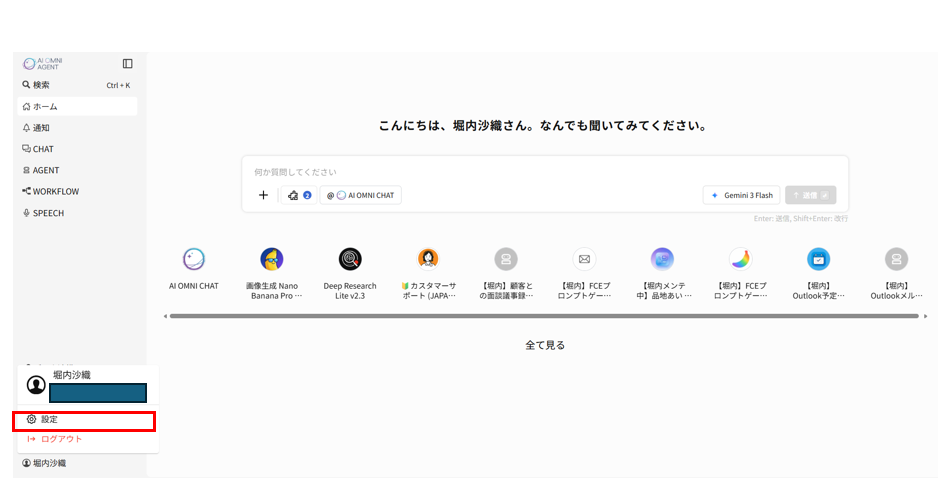
1.アクセス手順:
- AI OMNI エージェント画面左下の自分自身(ユーザー)のアイコン・名前をクリック
- ポップアップから「設定」をクリック
2.利用可能な機能一覧:(アカウント権限によって、表示される項目数は異なります)
- アカウント
- プロフィール:個人の設定ができます、送信設定がデフォルトモデルの確認も可能です。
- 組織
- メンバー設定:メンバー一覧の確認やメンバーの追加が可能です。
- ホーム画面設定:ホーム画面に表示される、AGENTやテンプレートのショートカット設定が可能です。
- クレジット利用状況:クレジットの利用状況について確認ができます。
- モニタリング:エージェントの利用状況や削減時間など管理者が利用の効果性を高めるために活用できます。
- アラート:クレジット消費が激しいメンバーへの注意喚起や利用停止が可能です。
- チャット履歴出力:管理者のみ利用ができます。指定期間内の組織内のチャット履歴を最大3カ月分、CSV形式でエクスポートできます。
- エージェント
- エージェント:新規エージェントの作成やエージェント一覧の確認ができます。
- メモリ:メモリ設定を確認することができます。
- プラグイン
- ツール:認証が必要なツールの設定や新しいツールを作成することができます。
- スキル:スキルの検索や作成を行うことができます。
- コネクタ:認証が必要なツールを利用するための各コネクタ認証ができます。
- アプリ
- プロンプト支援:Chat利用時のテンプレートを設定することができます。
- データ連携:ファイルなどRAGとして活用したいデータをセットすることができます。
- LLM:利用できる生成AIを選択することができます。
- タスクスケジューラー設定:チャットやエージェントを特定の時間がきたら自動的に動き出すように設定することができます。
- チャット詳細設定:管理者のみ利用ができます。基本設定の生成AIを選ぶことができます。
- スピーチ
- スピーチ:ZOOM会議などに入ってくるボットの名称を決めることができます。(組織一括設定となります)
- モデル管理:事前によく使用する単語を登録することができます
- API設定
- Chat API:Chat APIの作成、編集および外部サービスとの接続設定ができます。
- Speech API:Speech APIの作成、編集ができます。
- 組織管理:データ連携で使用する外部APIの接続設定ができます。接続設定が完了すると外部APIのデータアップロードが可能になります。
備考
- 付与されている権限によって表示されない機能がございます。
- 契約プランや組織ごとの設定により、機能の提供を行っていない場合がございますのでご注意ください。