ご不明な点はなんですか?
FAQ - AIエージェントについて
ワークフロー設定
ワークフローは、複雑なタスクを小さなステップに分解してノーコードで組み立てます。
作成したワークフローは、エージェントのプラグインとして使うことができます。
また、AI OMNI AGENTのPremiumプランをご契約中のお客様のみ利用可能です。
ワークフロー設定の利用方法
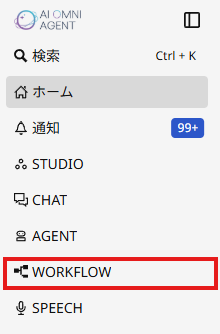
AI OMNI AGENT ログイン後のホーム画面左のメニューから、「WORKFLOW」をクリックします。
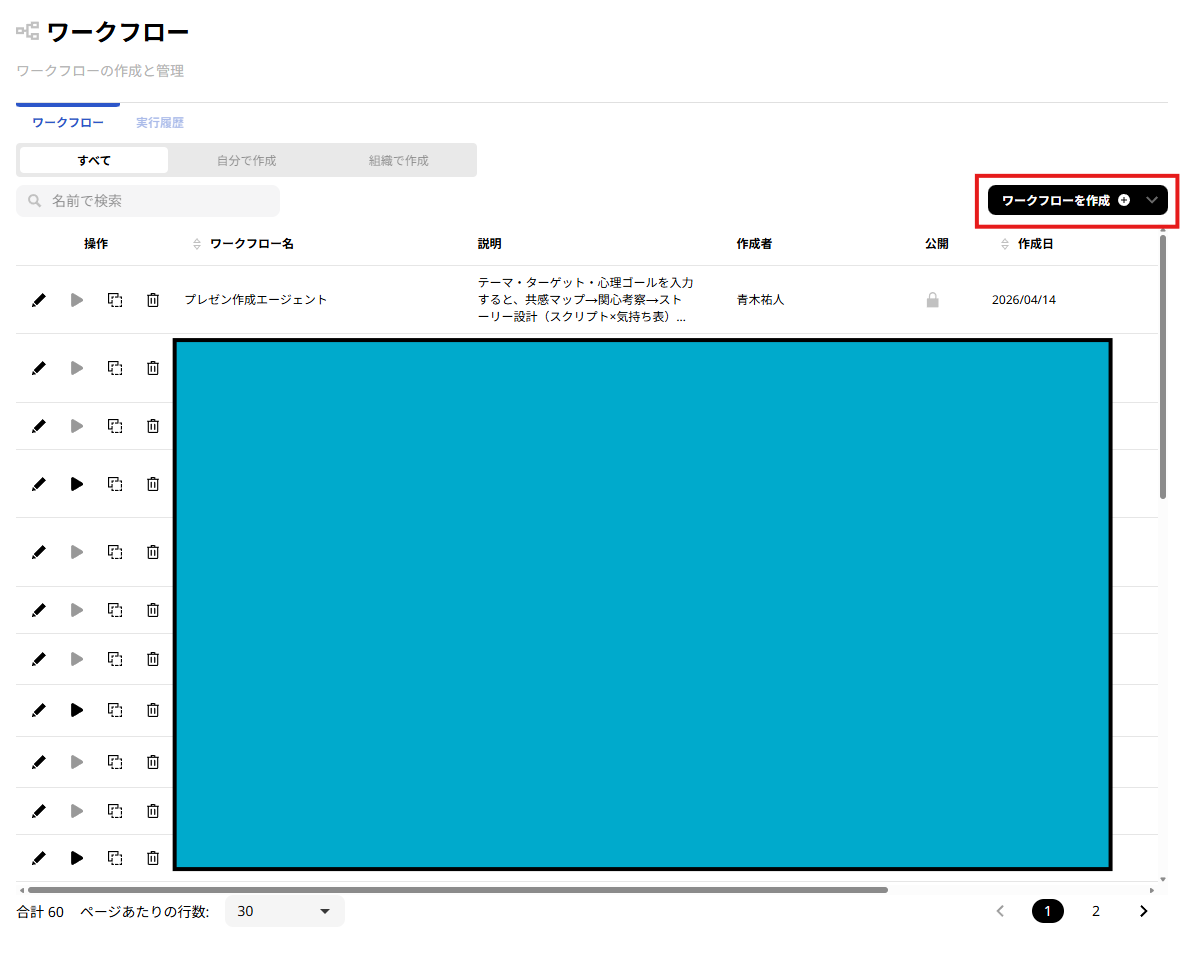
新しくワークフローを作成する場合、「ワークフローを作成」をクリックします。
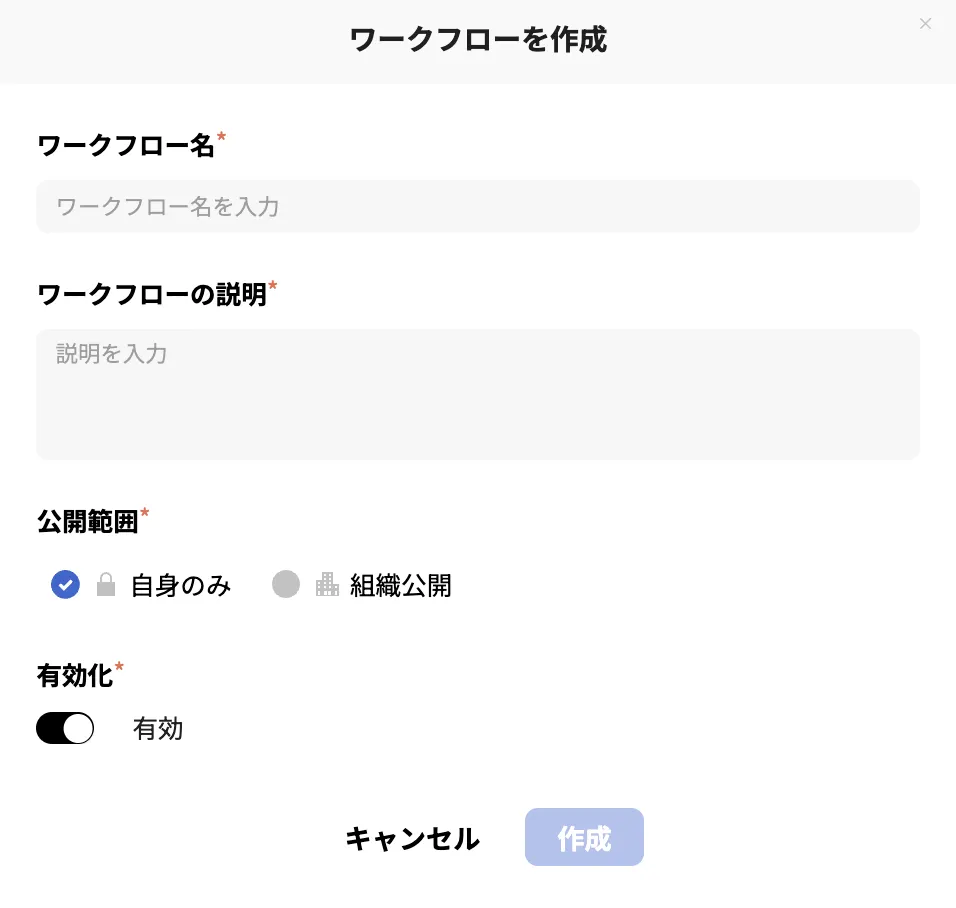
「ワークフローを作成」ポップアップにて、下記項目を設定し、「作成」をクリックします。
- ワークフロー名:ワークフロー名称を入力ください
- ワークフローの説明:ワークフローの用途や概要を入力ください
- 公開範囲:自身のみ、または組織全体への公開を選択できます
- 有効化:ONにすると、ワークフローを実行できるようになります
ワークフローの設定画面が表示されます。
ワークフローの設定の機能
1. 画面構成
上部エリア
ワークフローの作成・テスト・公開に関係する各種機能にアクセスできます。
中央エリア
ブロックを接続し、ワークフローの設計・編集を行うキャンバスです。
右側パネル
選択中のブロックの詳細設定や説明、入力フィールドの追加などを行います。
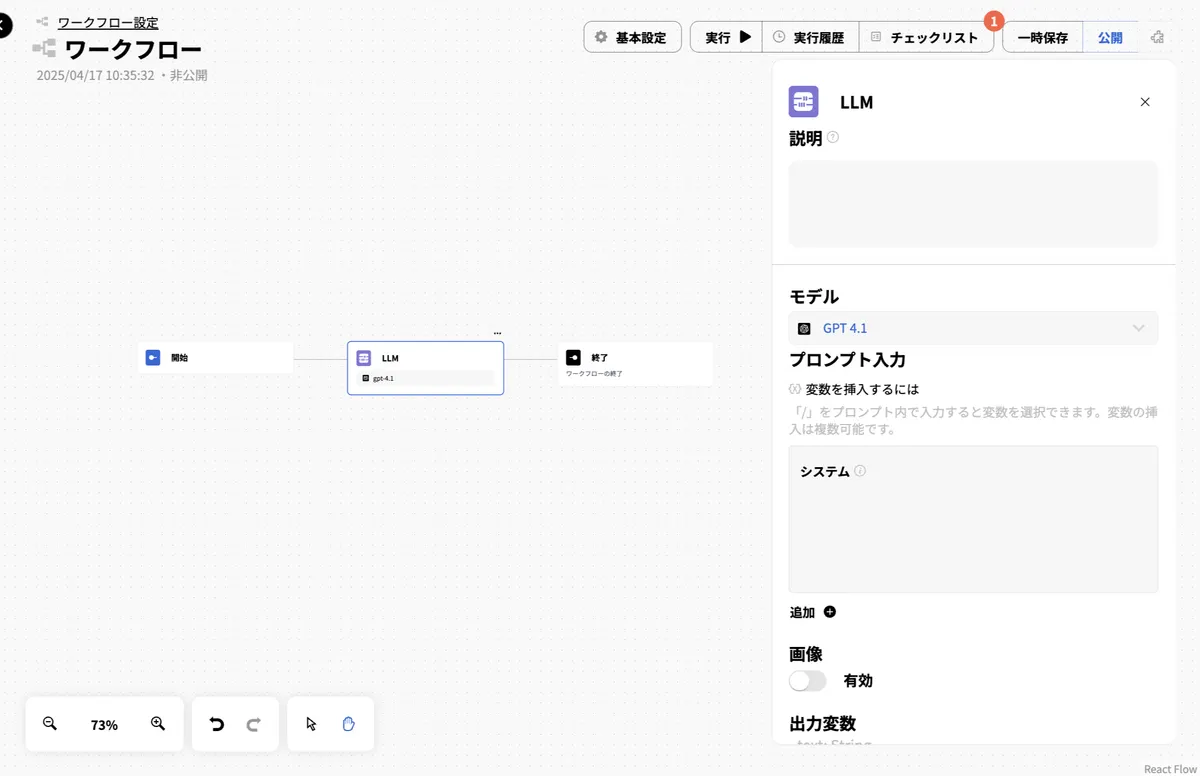
2.ブロックの追加
開始ブロック、LLMブロック、終了ブロックが自動で配置されています。
「次のブロックを追加」から、追加したいブロックを選択します。
- LLM:大規模言語モデルを利用した処理
- 終了:ワークフローの終了
- データ連携:データセットを選択し連携
- IF ELSE:条件分岐
- コード:データ処理・変換を実施
- テンプレート:データ変換やテキスト処理などで表示を整形
- 繰り返し:特定の処理を繰り返す際に使用
- リスト型(Array型)のデータを入力で渡す必要があります。
- python、正規表現、JSON形式、マークダウン形式などの理解があるとスムーズにご利用できます。
- テキスト抽出:ファイルなどからテキストをJSON形式で取り出します
- プラグイン:各種プラグインをブロックとして利用可能
ブロックをクリックすることで、右パネルで詳細設定を行うことができます。
3. ブロックの設定
ブロックごとに設定項目は異なります。主なブロックの設定の説明となります。
- 説明:ブロックの役割や内容を記載できます
- モデル:使用するLLMを選択します
- プロンプト入力:LLMに対するプロンプト(指示)を入力します
- 入力変数:ブロックに入力する変数を指定します
- 出力変数:ブロックから出力する変数を指定します
- コード:python3によるワークフロー内でのデータ処理・変換を行います
- 入力フィールド:必要な入力項目を追加できます
ドラッグ&ドロップでブロック同士を線でつなげてワークフローを構築します。
ブロックを繋げている線をクリックしdeleteまたはBackspaceキーを押下することで、接続を解除します。
4. ワークフローの実行・テスト・保存
ワークフローの上部エリアより、作成したワークフローの検証を実施します。
- 実行:作成したワークフローをテスト実行できます
- 実行履歴:ワークフローの実行履歴を確認し、結果やエラーの確認を行います
- チェックリスト:ワークフローを実行するために不足している項目を記載します
- 一時保存:ワークフローの変更を保存します
- 公開:ワークフローを公開して利用可能にします
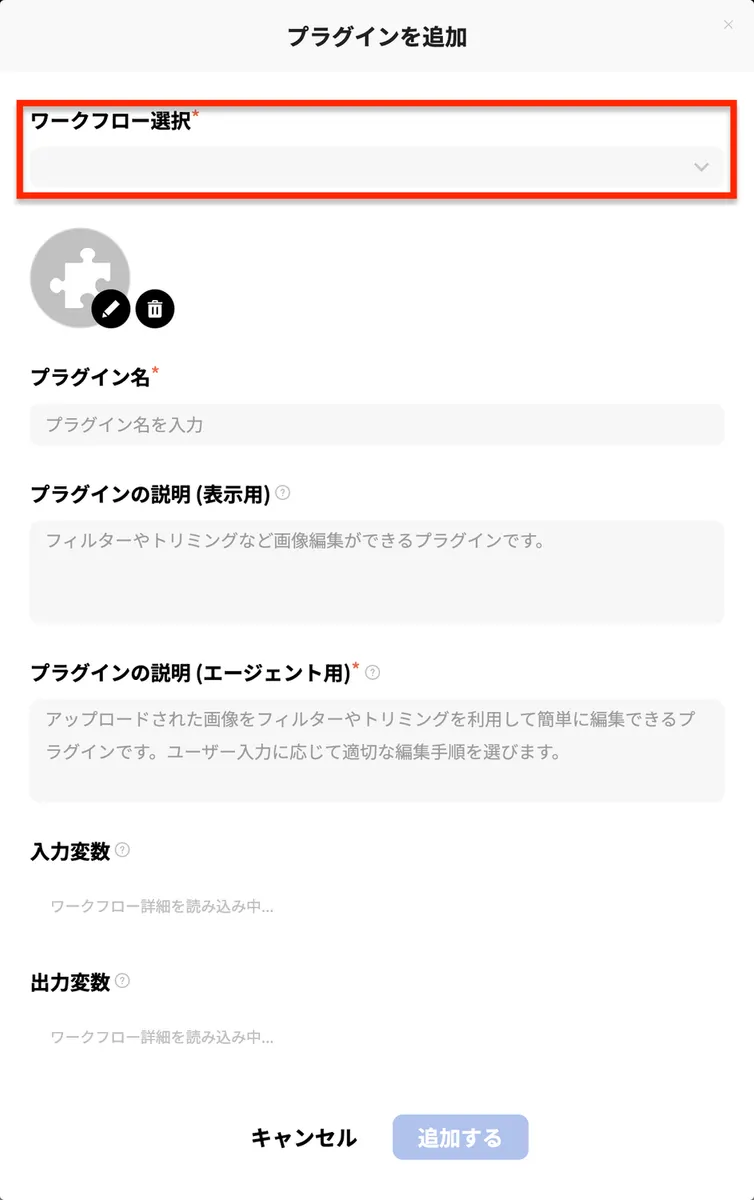
作成したワークフローは、「プラグイン設定」の「プラグインを追加」より追加設定を行うことで、カスタムエージェントのプラグインとして利用できるようになります。