

ご不明な点はなんですか?
FAQ - AIスピーチについて
Googleカレンダー連携
Google カレンダーと連携することで、会議の内容を自動で文字起こしできます。
連携方法
※各ユーザーごとに「Googleカレンダー連携」を実施してください。
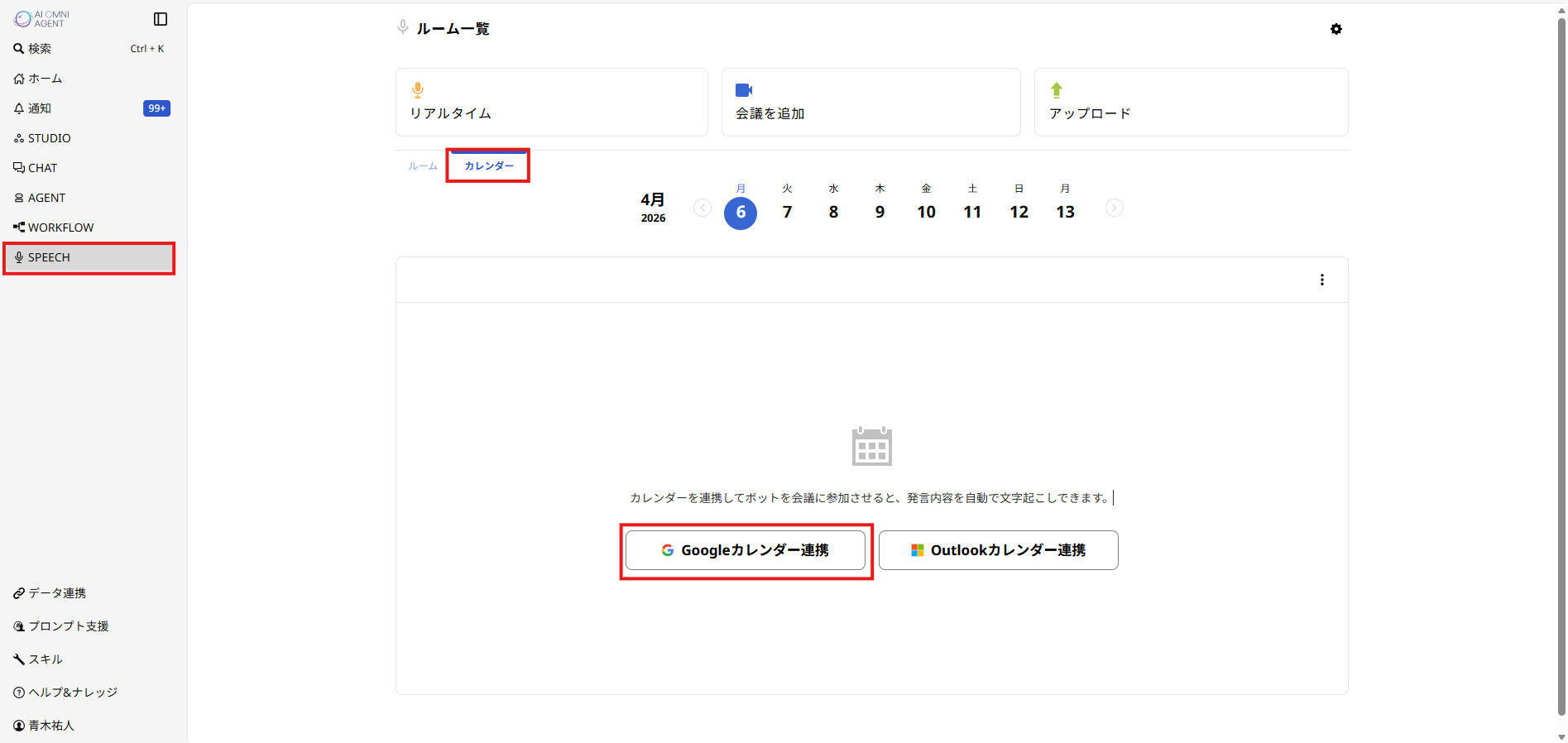
AI OMNI AGENTサービスにログイン後、画面左にある「SPEECH」をクリックし
カレンダータブを選択後表示される
「Googleカレンダー連携」ボタンをクリックし、認証手続きを開始してください。
この画面が表示されない場合は、カレンダーウインドウの3点リーダーをクリックし
「Googleカレンダー連携」を選択してください。
Google認証が完了すると、下記ページが表示されます。
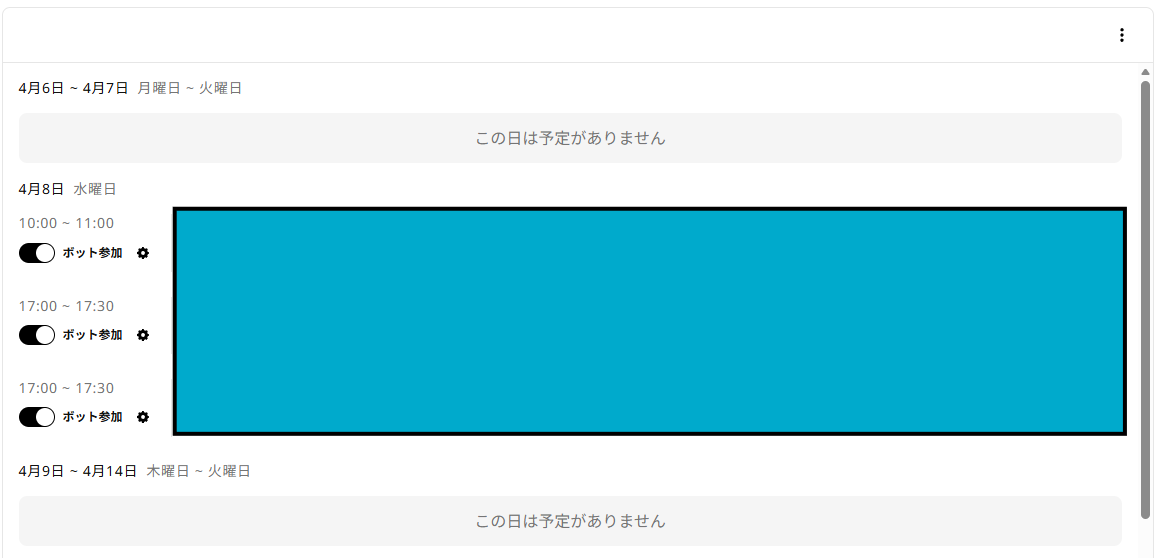
※認証直後に開始した会議は文字起こしできない場合がございますので、ご注意ください。
※Google カレンダーに設定した直後の会議は文字起こしできない場合がございますので、ご注意ください。
※Google カレンダーの場所、または説明欄に会議URLが登録されている会議のみが文字起こし対象です。
文字起こしに対応するオンライン会議システムは、AI OMNI AGENT SPEECHの概要をご確認ください。
Google カレンダー連携の利用方法
Google カレンダーに設定されたGoogle Meet, Team等でのウェブ会議にAI OMNI AGENTのSPEECHボットが参加し、文字起こしを行います。
ボットが会議への参加リクエストするので会議ホストにて「承諾」「許可」等の操作を行ってください。
会議ごとにボット設定をする方法
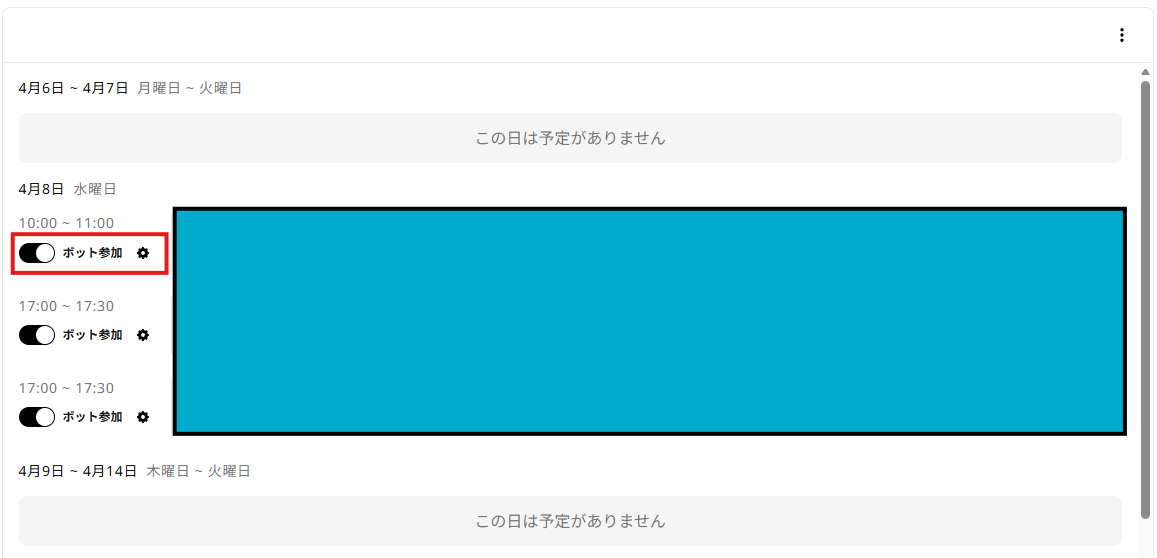
会議予定の「ボット参加」のトグルボタンから、会議ごとのボット設定を細かく調整することができます。
歯車マークをクリックすると、繰り返しの予定に対して一括で設定を反映できます。
文字起こしデータの確認方法
会議終了後、文字起こしが開始されます。
文字起こし完了後、AI OMNI AGENT「SPEECH」の「ルーム」ページにデータが反映されます。
文字起こし結果の反映対象は、Google カレンダー連携がオンであり、Google カレンダーで招待された方となります。
ルーム名は、Google カレンダーの設定日時+会議名となります。
詳細仕様
1つの会議に、文字起こしボットは組織ごとに1つ参加します。
オンライン会議開始時刻の開始5分前~開始5分後まで、文字起こしボットが参加リクエストを行います。
参加リクエストを承認したタイミングから文字起こしを開始します。
※下記ケースの場合は、文字起こしできないのでご注意ください。
・オンライン会議が直前(10分以内)に作成された場合
・予定された会議スケジュールと、実際の開始時刻が5分以上異なる場合
・一度終了したオンライン会議
Google MeetとTeamsの会議では、文字起こしの結果の話者欄に会議参加者の表示情報を反映します。
文字起こしボットによるオンライン会議文字起こしの対応時間は2時間となります。
続けて会議の文字起こしを行いたい場合、<文字起こしボットを手動で会議に招待する機能>をご利用ください。