ご不明な点はなんですか?
FAQ - AIエージェントについて
AGENTの使い方
AI AGENTは企業の様々な職種の方々が普段行っているタスクを自律的に実行します。
AGENTへのアクセス方法
AI OMNI AGENTにアクセスし、左側メニューより、「AGENT」のアイコンをクリックします。
利用可能なAGENT一覧が表示されるので、任意のAGENTをクリックします。
※各AGENTの右下のアイコンから、AGENTをお気に入り登録することもできます。
AGENTの選び方
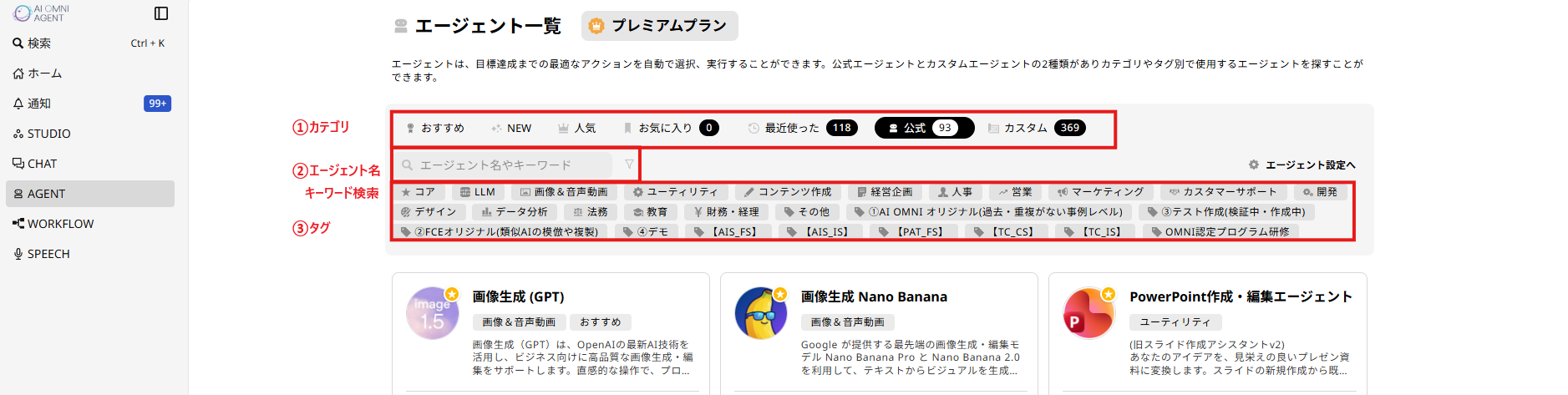
AGENTを探すには、以下の3つの方法があります。
カテゴリを選択
-「おすすめ」:AI OMNI AGENTが推奨しているAGENTが上から順に表示されます。
-「NEW」:最新の公式AGENTが表示されます。
-「人気」:全組織のなかで利用頻度・回数の多いAGENTが表示されます。
-「お気に入り」:お気に入りに登録したAGENTが表示されます。
-「最近使った」:個人単位で最近使ったAGENTが表示されます。
-「公式」:AI OMNI AGENTの公式AGENTが表示されます。
-「カスタム」:自社組織内で作成したカスタムAGENTが表示されます。
AGENT名・キーワード検索
AGENTの名称やキーワードでの検索ができます。
タグを選択(複数選択可)
-公式AGENTにはデフォルトでタグが設定されています。
-カスタムAGENTには、デフォルトのタグ、もしくはオリジナルをタグを設定することができます。
※「ベータ版」または「無料」と記載のあるAGENTは、クレジットを消費しません。
※「カテゴリ」は「エージェント設定」画面の「カスタムタグ設定」より、追加で作成することができます。
AGENT詳細
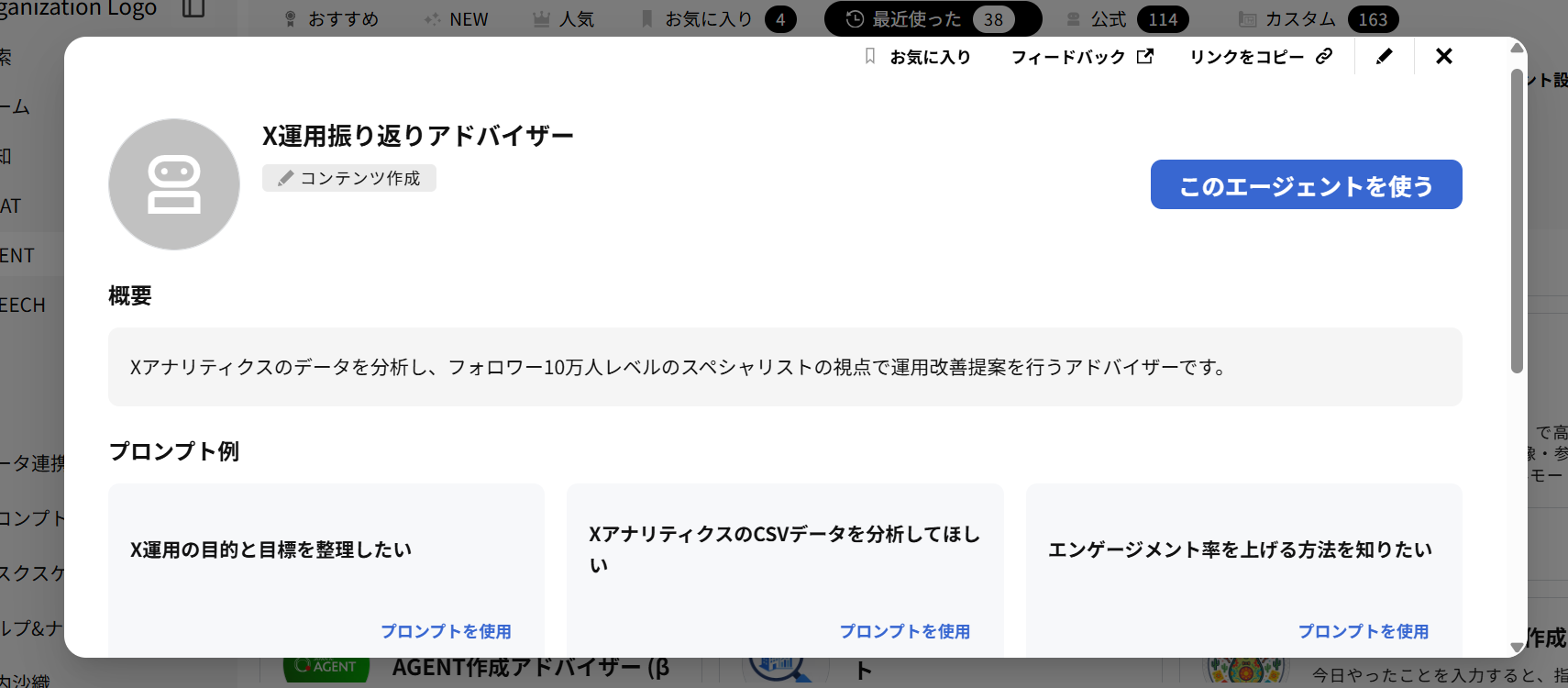
各AGENTをクリックすると、AGENT詳細が表示されます。
AGENT詳細では、AGENTの説明や利用方法のほか、質問例を確認できます。
「このエージェントを使う」をクリックするとAGENTの利用を開始します。
プロンプト例をクリックすることで、プロンプト例を入力した状態でAGENTの利用を開始することができます。
AGENTの利用方法
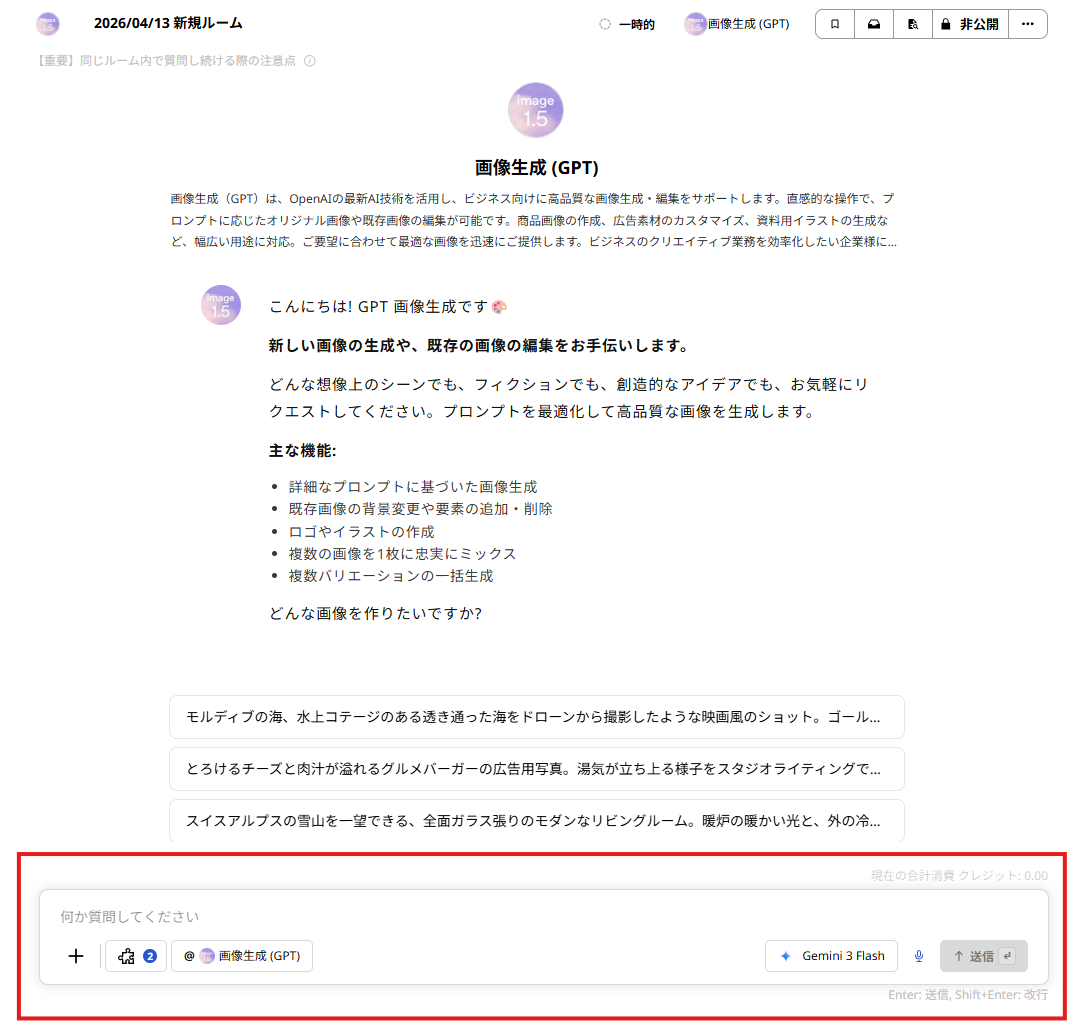
CHATと同様に、画面下部にあるチャット欄に必要な情報を入力します。
AGENTによっては、入力する内容や、アップロードするファイルの指定がある場合があります。