ご不明な点はなんですか?
FAQ - AIスピーチについて
SPEECHの概要
SPEECHへのアクセス方法
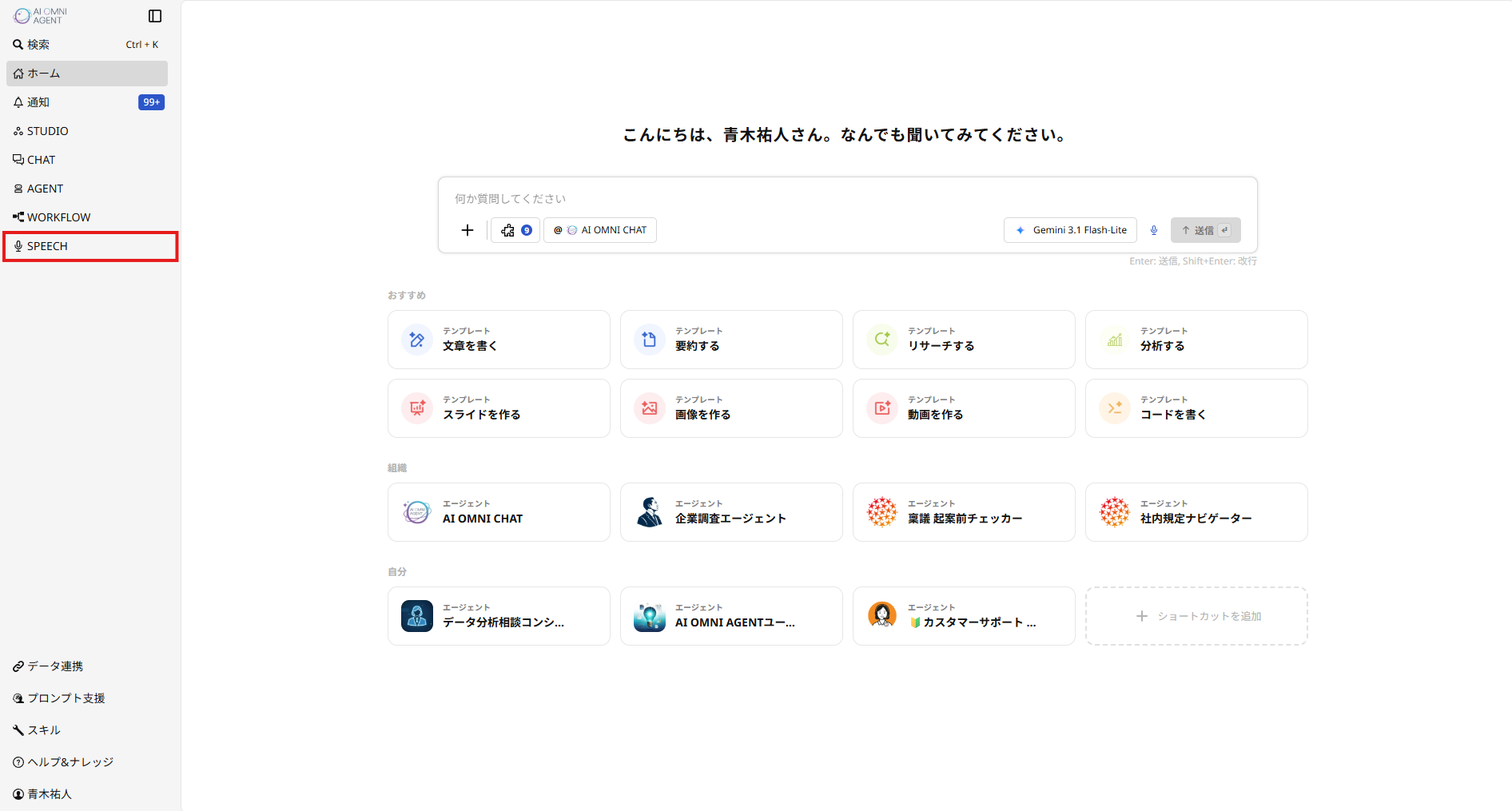
AI OMNI AGENTにアクセスし、左側メニューより、「SPEECH」のアイコンをクリックします。
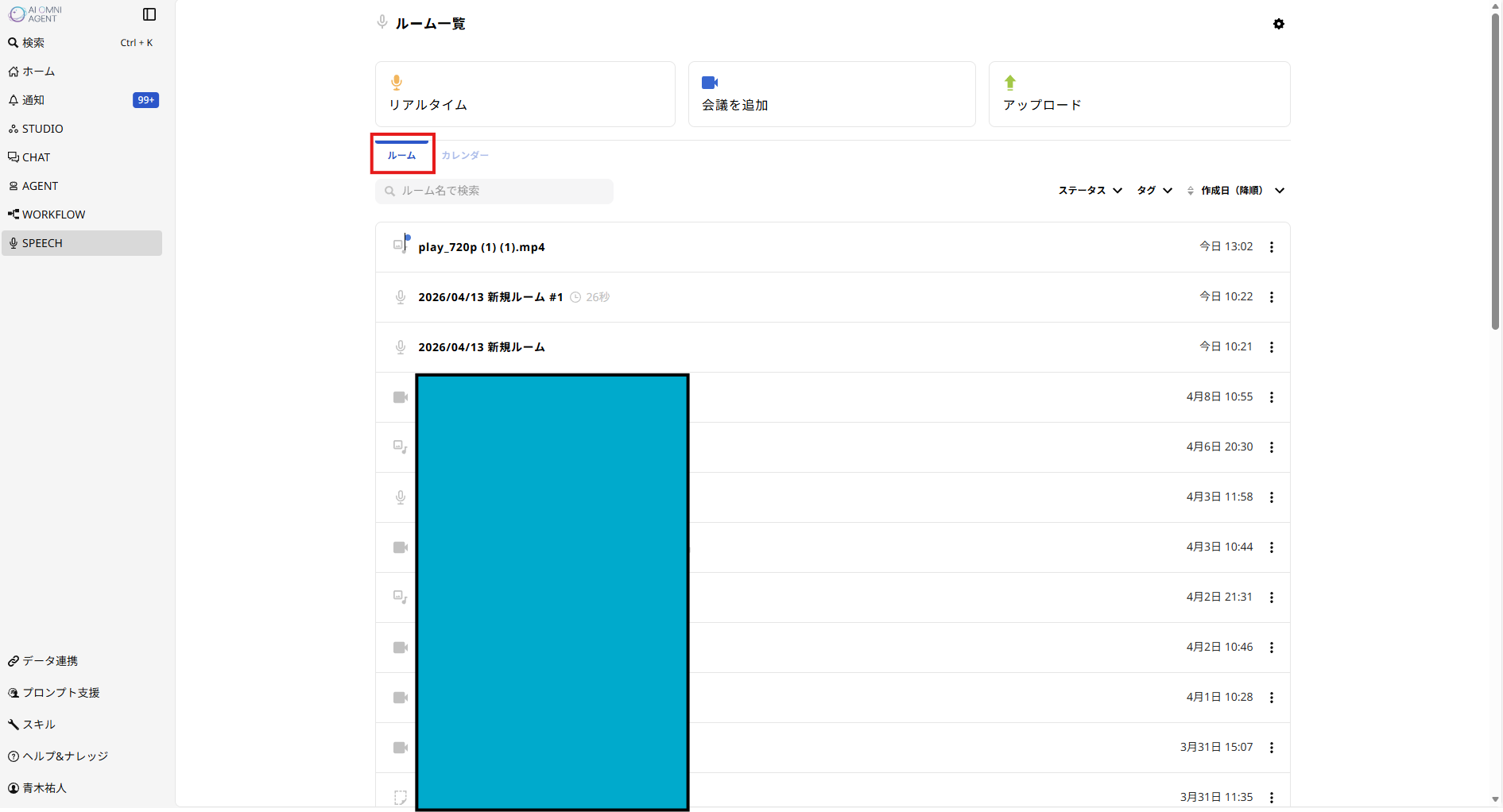
SPEECHには、「ルーム」タブと「カレンダー」タブの2つのタブがあります。
ルーム
SPEECHが文字起こしを行った会議一覧が表示されている画面が表示されます。
各会議をクリックすることで、詳細の文字起こしや要約、AI活用のページに移行します。
カレンダー
SPEECHが文字起こしを行う予定の会議一覧が表示されます。
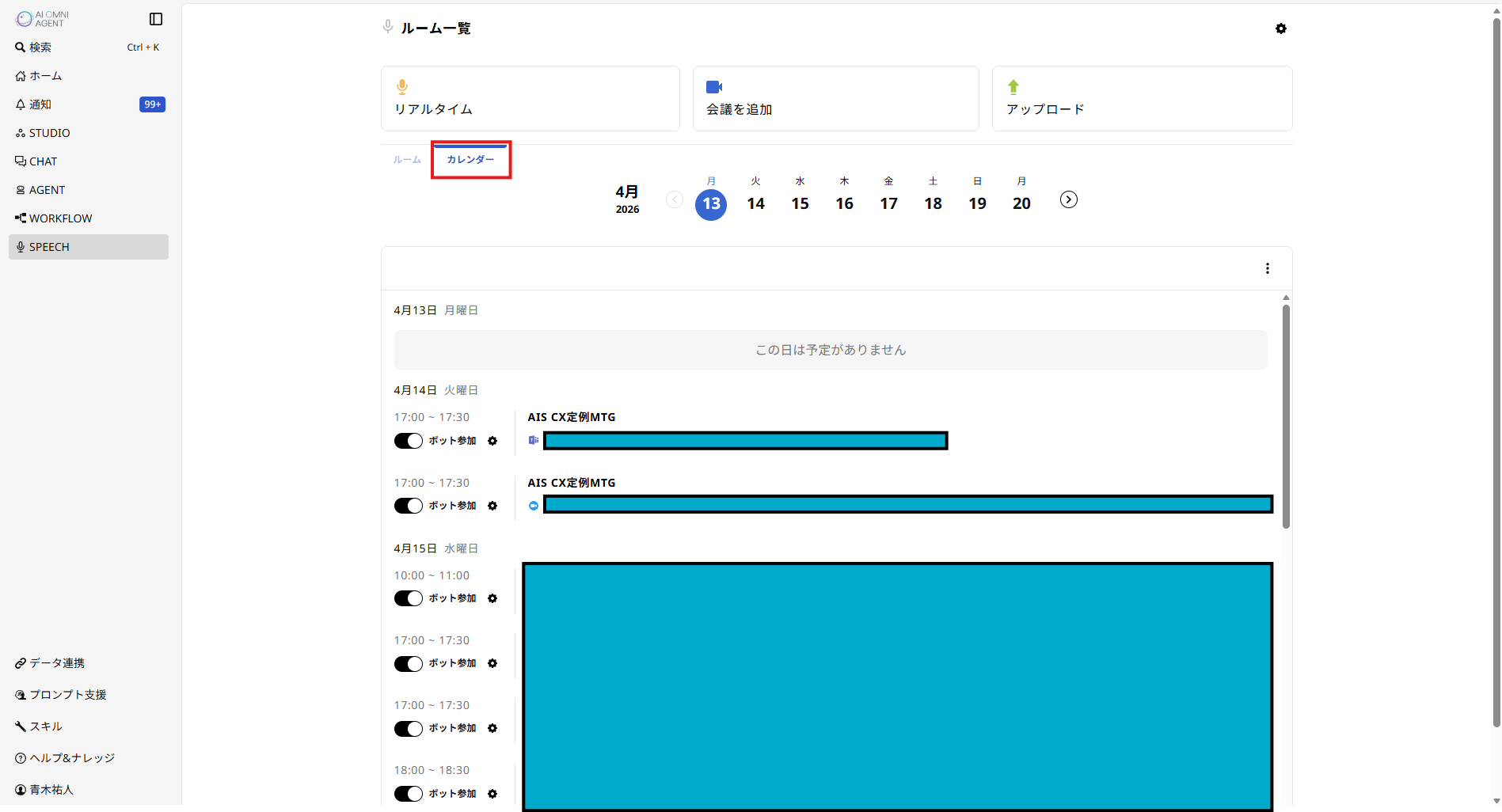
オンライン会議システムと連携し、文字起こしを行う場合は、
画面上部「会議を追加」または、Googleカレンダー連携・Outlookカレンダー連携から設定が可能です。
また、画面上部から「リアルタイム録音」と「ファイルアップロード」による文字起こしを行うことができます。
文字起こし方法
文字起こしは以下の3パターンがあります
■リアルタイム録音
オフラインの会議で、リアルタイムで文字起こしができます
■ファイルアップロード
オンライン会議の録画データや、音声データから文字起こしができます
■オンライン会議システムとの連携
・対応するオンライン会議システム
Google Meet
Teams
Zoom
・対応するオンライン会議情報取得元
Google カレンダー
Outlook カレンダー
ルームの管理
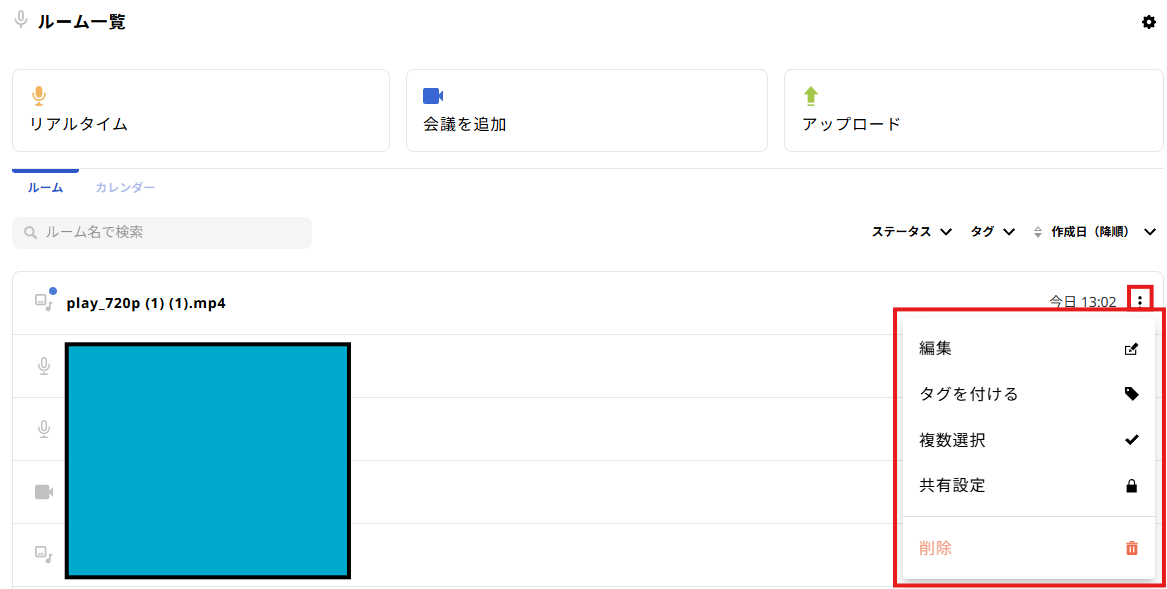
ルームタブを開いて表示されるルーム名の横にある「・・・」をクリックすることで、名前の変更、タグ付けや削除ができます。
・編集
ルームタイトルを変更できます
・タグを付ける
タグを付けることで、テーマやカテゴリごとに管理しやすくなります
・複数選択
他のルーム名をクリックすると複数のルームを選択して削除できるようになります
・ルーム削除
個別にルームの削除ができます
・共有設定
組織内のメンバーに対してルームの共有を設定できます
デフォルトでは非公開設定となっており、設定を「組織全体」に変更することで
公開リンクが利用可能になります