ご不明な点はなんですか?
FAQ - AI CHATについて
AI OMNI CHATの使い方
CHATの利用方法
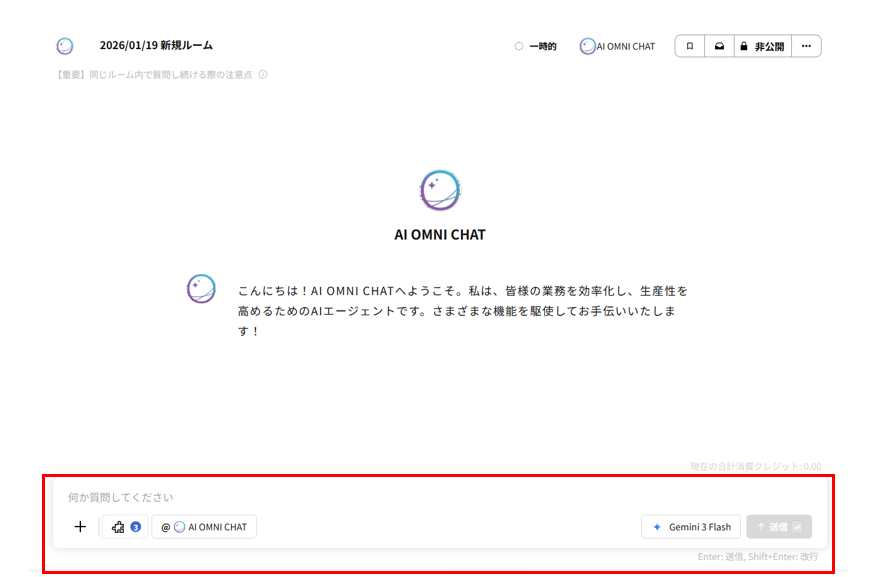
画面下部にある入力欄より、AIに質問することができます。
また、「+」ボタンからファイルをアップロードすることもできます。
ファイルアップロード機能
画面下部にある入力欄の「+」ボタンからファイルをアップロードすることができます。
・対応ファイル形式:pdf、HEIC画像、画像、csv、xlsx、pptx、doc、docx、txt、html、md
・対応容量:1ファイルあたり200MB、最大5ファイルまでアップデートすることができます。
・利用範囲:データセットには追加されず、アップロードしたルーム内で利用することができます。
LLM(生成AIのモデル)切替機能
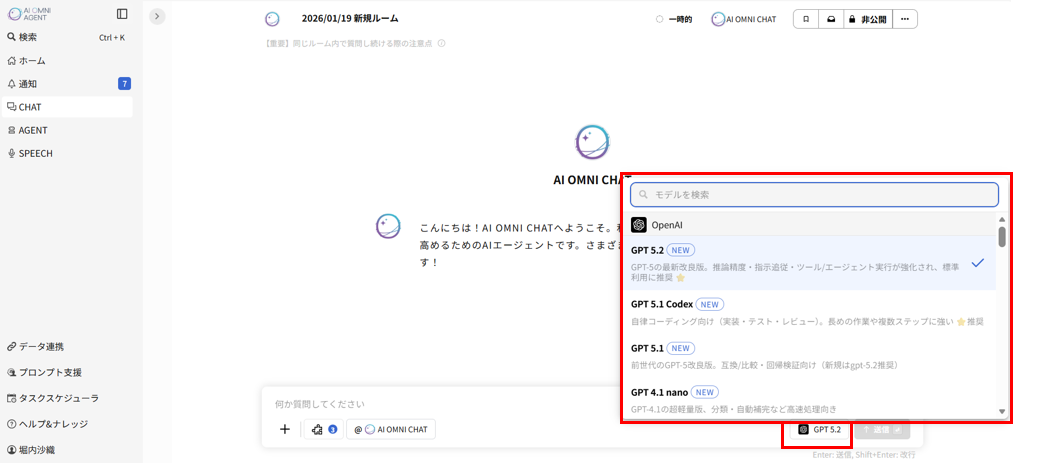
画面右下のLLM表示箇所をクリックし、利用するLLMの切り替えを行うことができます。
LLMごとに強みがあるため、利用用途に合わせてお選びください。※利用可能なLLMは【こちら】
・「おすすめ」は、AI OMNIとしておすすめのLLMとなります。
・「NEW」は、最近AI OMNIで利用可能になったLLMとなります。
プラグイン機能
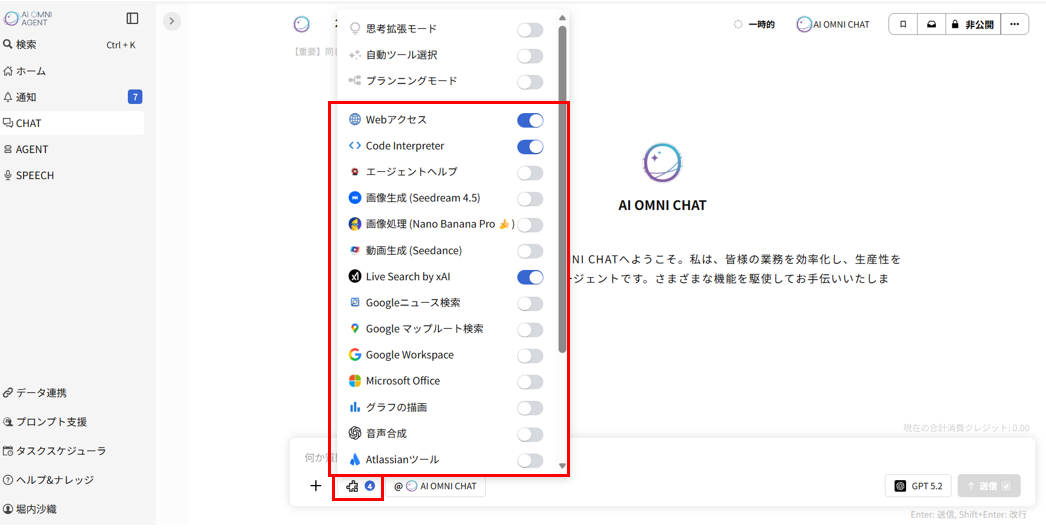
画面下部の「パズルのピースのアイコン」をクリックすることで、使用するプラグイン機能の切り替えを行うことができます。
主要なプラグイン機能は以下の通りです。
・Code Interpreter:
コードを生成・実行し、処理結果を出力できます。Pythonプログラミングに対応しています。
データ分析などに活用できます。
生成された「Code Interpreter」ボタンをクリックすると、処理の過程が表示されます。
・Webアクセス:
Web検索や指定したURLの内容取得など、インターネットアクセス関連の機能を提供します。
生成された「Web Search」ボタンをクリックすると、検索されたURLが全て表示されます。
・データセット検索:
選択されたデータセットから検索を行い、必要な情報や関連性の高い情報を提供します。
固定でONの状態となります。
・プラグイン検索:
チャットが標準で持っていない新しい能力(ツールやスキル)を、必要に応じて自動的に探し出して追加する機能です。
例えば、以下のようなご要望をチャットでいただいた際、裏側で自動的に最適なプラグインを検索・有効化して実行します。
- 外部サービスとの連携: Googleドライブ、Notion、Slack、Salesforce、Microsoft 365などのデータを読み書きしたいとき
- ファイル作成: PowerPointスライド、Excel、PDFなどを生成・編集したいとき
- コンテンツ生成: 高度な画像や動画を生成したいとき
- その他の機能: メールの送信、カレンダーへの予定追加など
生成中のアクション
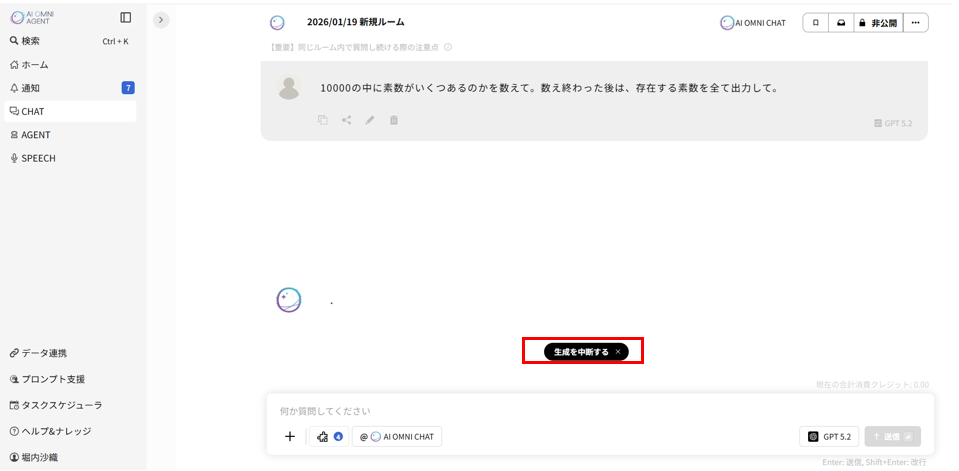
生成中に「生成を中断する」をクリックいただくと生成を中断することができます。
なお、挙動として強制シャットダウンのように強制終了するような挙動となるため、
生成を中断したルームは削除し、新規ルームにてやり取りいただくことを推奨いたします。
生成後のアクション
生成後に以下のアクションを行うことができます。
※アクションは一覧は以下キャプチャの左から順番に記載しています。
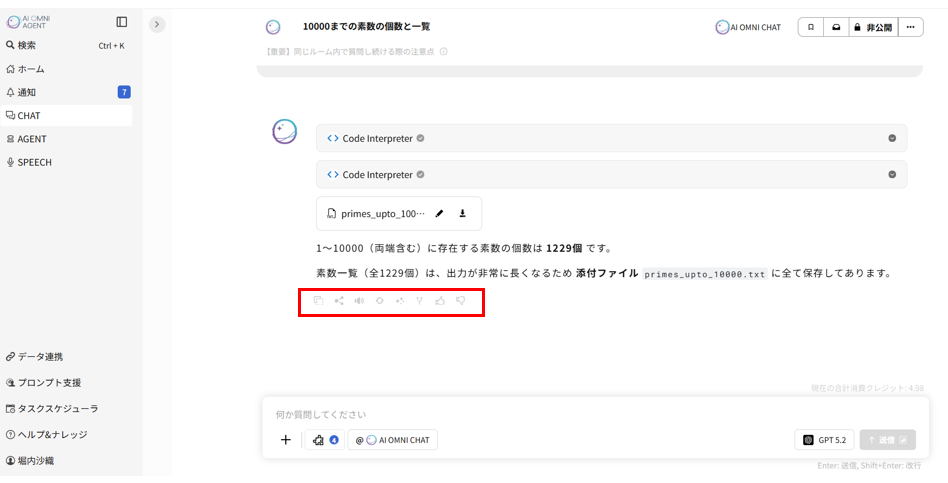
・「コピー」:生成された内容がコピーされます
・「このメッセージの共有リンクをコピー」:ルームの内容を他者に共有するためのリンクが作成されます
本機能をご利用いただく際には、事前に「ルーム共有設定」を行う必要がございます。詳細は以下をご参照ください。
・「読み上げる」:生成された内容が読み上げられます
・「再生成」:同じモデルで再度生成が行われます(元の生成内容は上書きされます)
・「モデル」を選択:別モデルを選択し、再度生成が行われます(元のモデルで生成された内容は上書きされます)
・「新しいルームで会話を続ける」:会話内容が保持された状態でルームが複製されます
・「良い回答」:弊社側での機能改善に用います(オプトアウトをご契約いただいている場合は対象外となります)
・「悪い回答」:弊社側での機能改善に用います(オプトアウトをご契約いただいている場合は対象外となります)
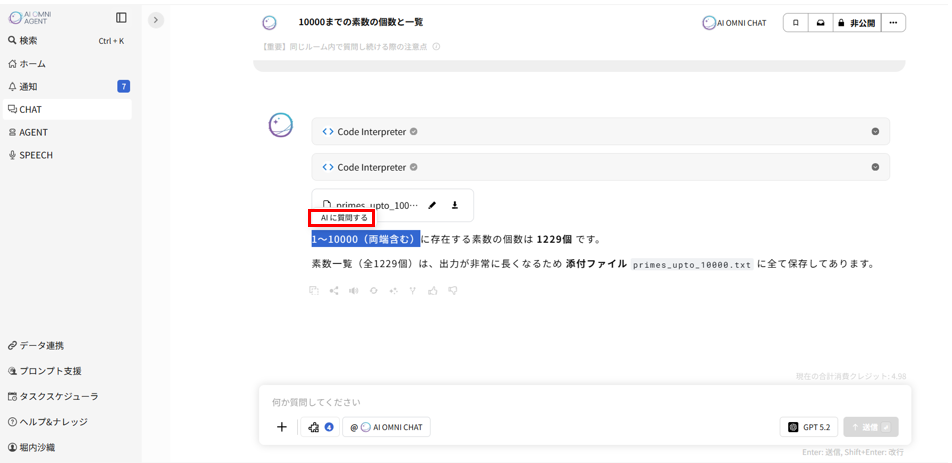
また回答の一部分を選択すると、「AIに質問する」という項目が表示されます。
深堀りしたい部分や追加で回答したい部分を選択し、「AIに質問する」を選択いただくと、チャット欄に選択範囲が反映されます。
ルーム管理
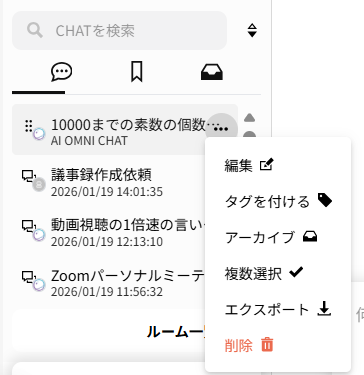
ルーム名はルーム内の会話内容をAIが要約し、自動生成します。
またルーム名横の「…」をクリックして以下の操作を行うことができます。
・編集:トークルーム名の変更
・タグを付ける:テーマやカテゴリごとの管理
・アーカイブ:トークルームをアーカイブに移動
・複数選択:一括削除:複数ルームをまとめて削除
・エクスポート:入出力データのCSV出力
・削除:不要なルームの削除(保存期間は設けていないため、削除しない限りはルームが残り続ける仕様となります)
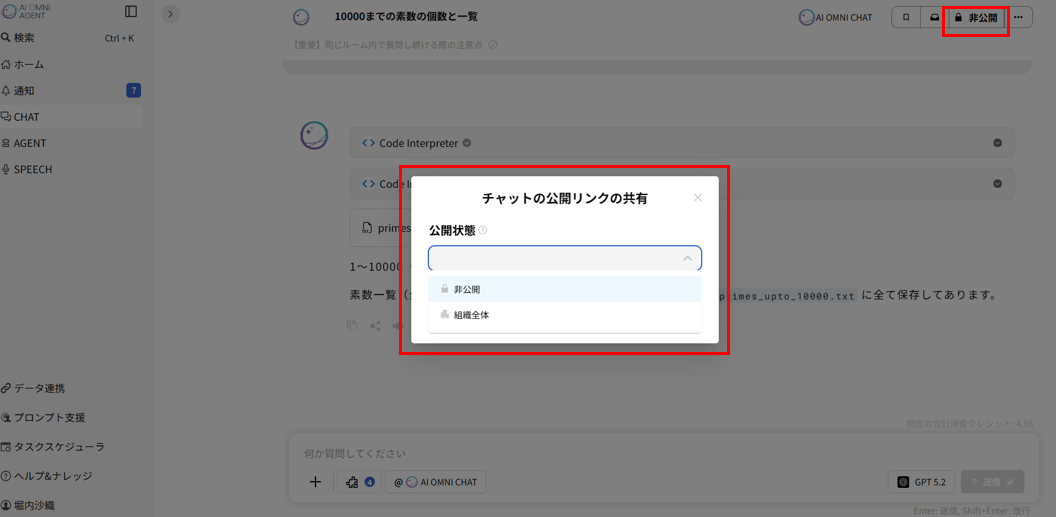
ルーム共有設定
CHATのルームは個人単位での利用となりますが、ルームの内容は他者に共有することができます。
設定方法は以下の通りです。
1.画面右上の「非公開」ボタンをクリック
2.公開状態を選択
3.作成されたリンクをコピー
4.「保存」をクリック
公開状態の仕様はそれぞれ以下の通りです。
・非公開:個人利用のみ
・組織全体:組織内ユーザー間での共有(推奨)
過去の会話の参照機能
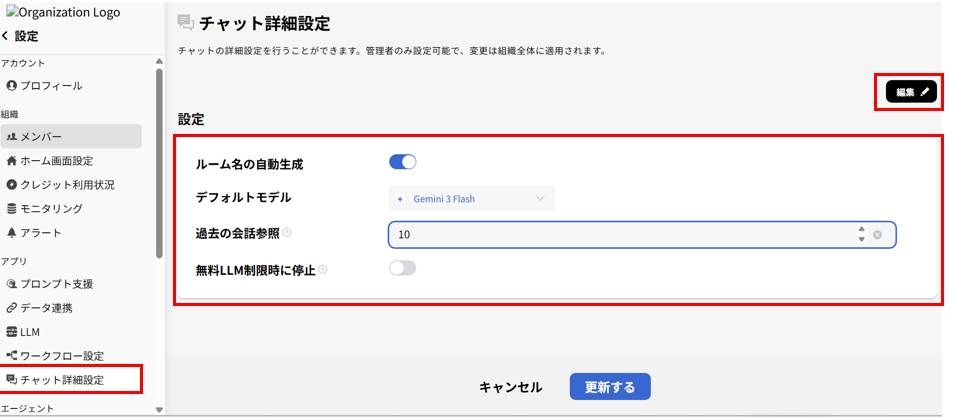
CHATでは、同一のルームでやり取りされた過去の内容を参照して生成を行います。
標準設定では、同一ルームの直近10回往復分のやり取りを参照します。
参照回数は「管理画面」の「チャット詳細設定」より行うことができます。※管理者権限のユーザーのみ利用できます。
また過去のやり取りと別の内容のやり取りを行う場合は、参照機能が逆効果となり、
ハルシネーションのリスクを高めてしまう可能性があるため、新しいルームを作成することを推奨します。
一時的チャットモード
CHATをご利用いただくと、ルームが画面左側の「サイドバー」に過去これまでのルームが表示されるほか、
AIとのやり取りの内容が「チャット履歴出力」とよばれる管理者機能によって出力することができます。
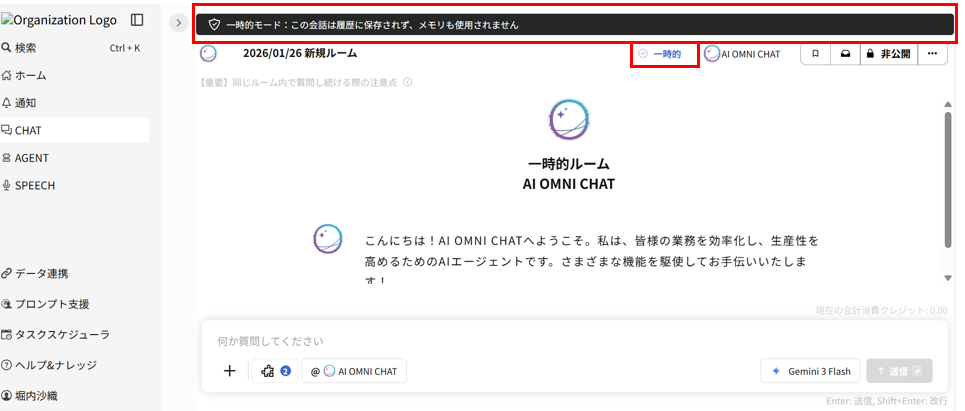
一方で、秘匿的なデータを扱う場合には、「サイドバー」や「チャット履歴出力」で出力されないように設定を加えることができます。
設定方法は、画面右上の「一時的」ボタンをクリックいただくのみになります。
設定が完了すると、ボタンが水色に変わります。
※一度設定してやり取りを行うと、「一時的チャットモード」の解除ができなくなります。
その他のオプション
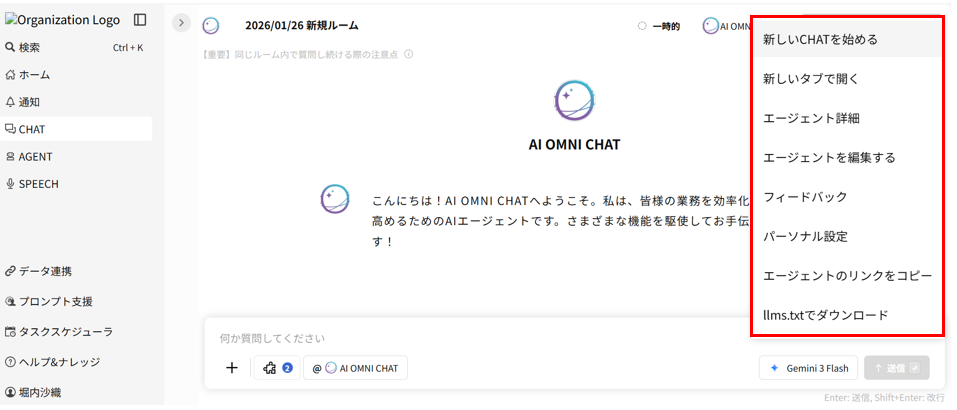
画面右上の「・・・」を選択すると、以下のアクションが実行できます。
・新しいCHATを始める
同じタブで新しいCHATのルームを作成することができます。
・新しいタブで開く
タブを複製し、新しいCHATのルームを作成することができます。
・エージェント詳細
AGENTの詳細説明を確認することができます。
・フィードバック
Googleフォームが立ち上がり、AI OMNIプロダクトへのフィードバックを記載することができます。
・パーソナル設定
AI OMNI CHATやJAPAN AI AGENTの仕様をユーザーごとにカスタマイズできます。
パーソナル設定は各AGENTごとに設定することができます。
・エージェントのリンクをコピー
各AGENTのURLを取得できます。
取得したURLから各AGENTに直接アクセスできるようになります。
・llms.txtでダウンロード
チャットで対話した内容を.txtファイルとしてダウンロードできます。
送信方法の設定
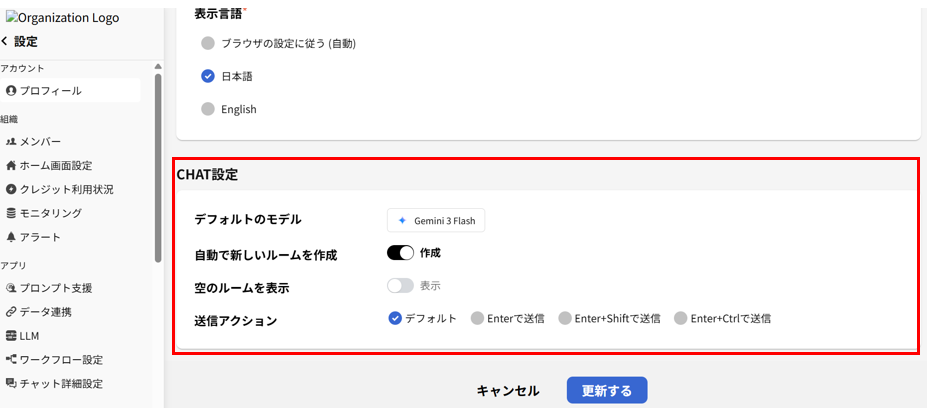
設定画面の「プロフィール」からCHATのプロンプトの送信方法を以下の通り変更できます。
・デフォルト:標準設定 Enter: 送信, Shift+Enter: 改行
・Enterで送信:Enter: 送信, Shift+Enter: 改行
・Enter+Shiftで送信:Shift+Enter: 送信, Enter: 改行
・Enter+Ctrlで送信:Ctrl+Enter: 送信, Enter: 改行 (Mac OSの場合 Cmd+Enter: 送信, Shift+Enter: 改行)