

ご不明な点はなんですか?
FAQ - 組織設定(管理画面)について
プロンプト支援
繰り返し送るプロンプトについてテンプレート化し、可変の部分を変数とすることで、効率よくAIに対して指示を行うことができます。
操作方法
AI OMNI AGENTのサービスにログイン後、画面左下のユーザーアイコンをクリックし、ポップアップする「設定」メニューをクリックしてください。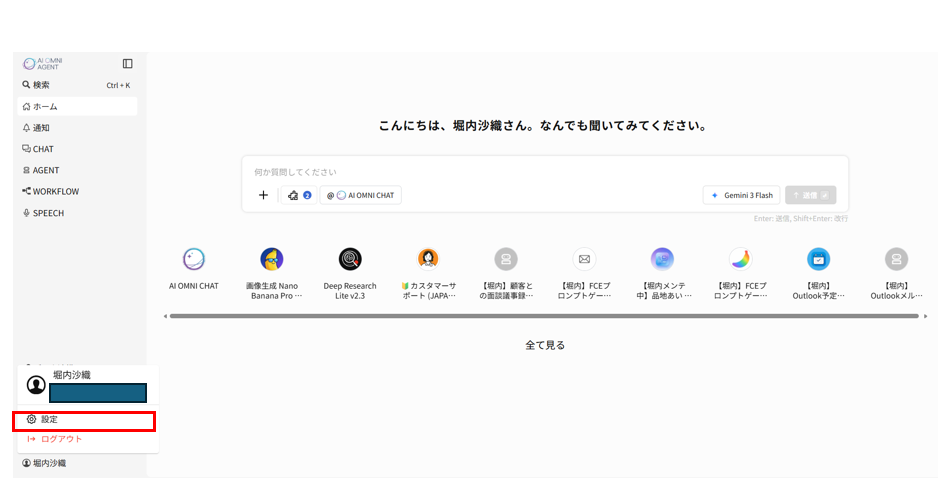
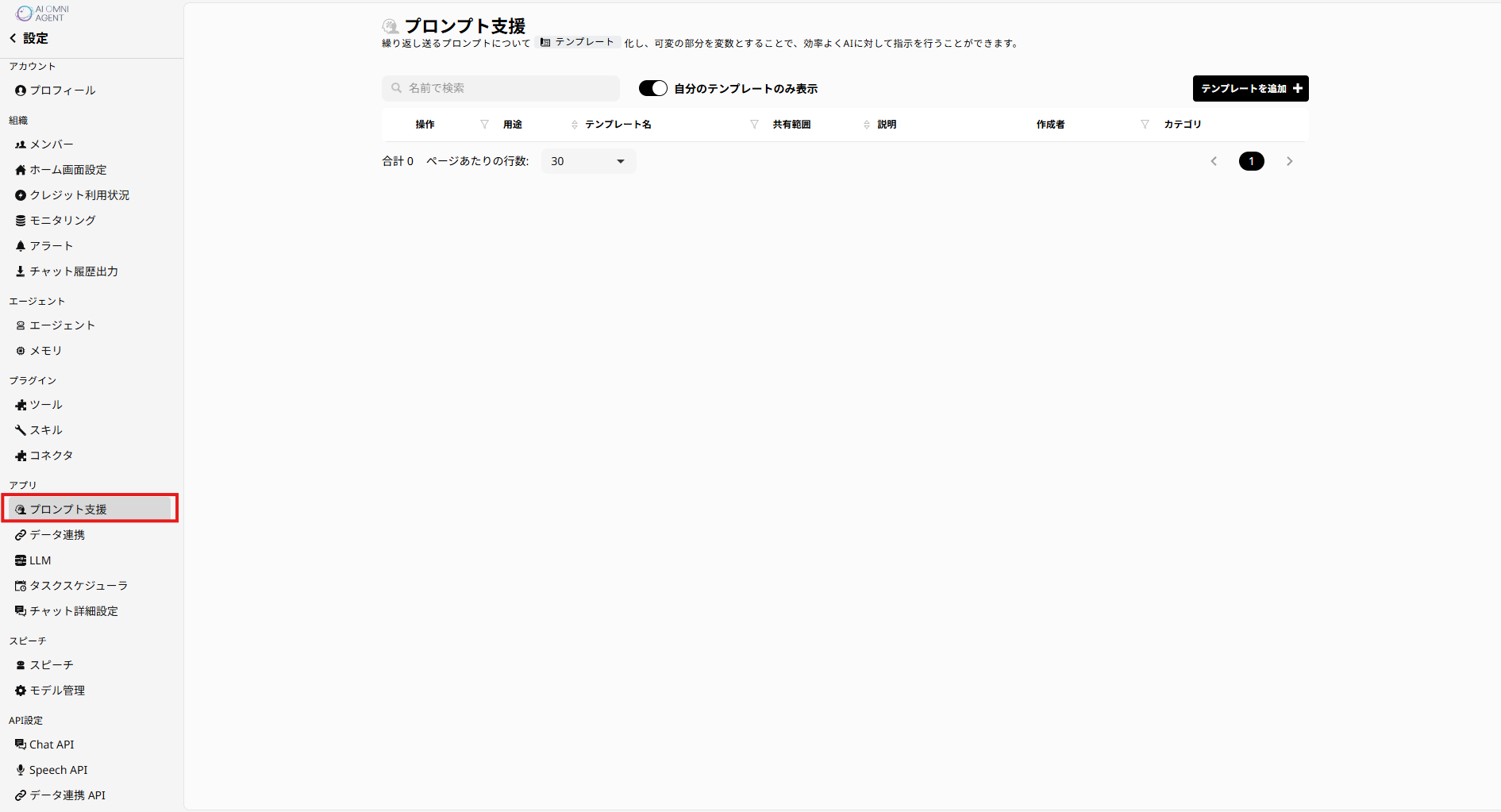
設定メニューの アプリ>プロンプト支援 を選択します。
テンプレート作成手順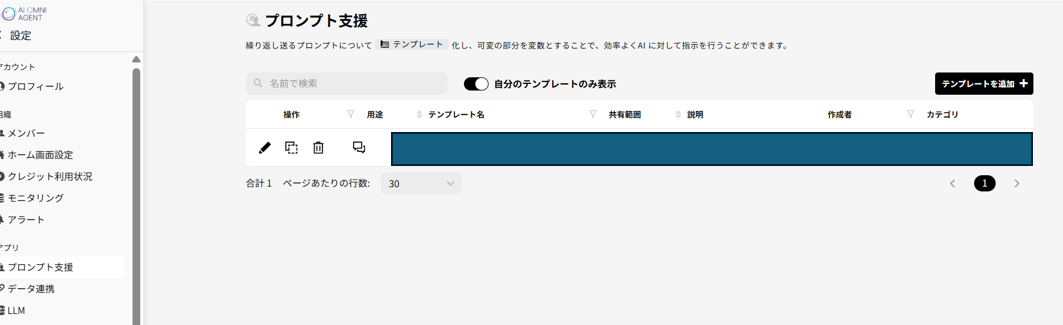
1.右上にあるテンプレートを追加をクリック
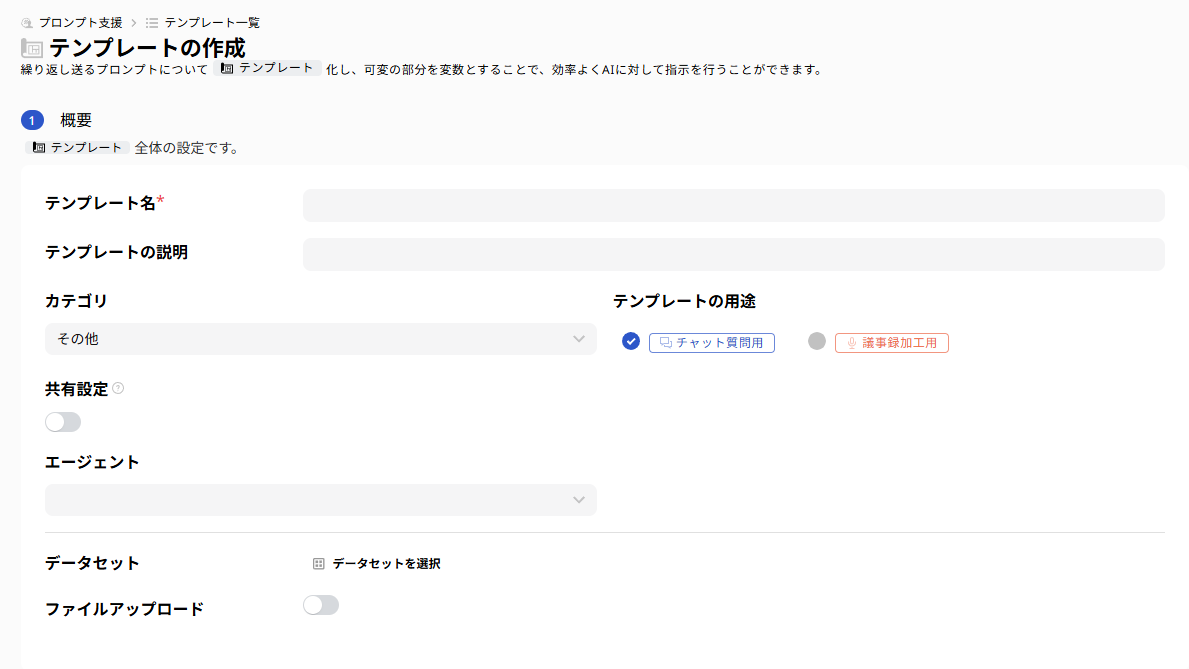 2.テンプレート名を入力(必須)
3.テンプレートの説明を入力
4.カテゴリを選択
5.テンプレートの用途を選択
AI CHAT / AI AGENTをご利用いただく場合は、「チャット質問用」を選択
AI SPEECHでご利用いただく場合は、「議事録加工用」を選択
6.共有設定のON・OFFを選択
ONにすることで、他のユーザーにも共有可能
ONにした場合は公開したい部署を設定することもできます
7.エージェントを選択
プルダウンから、特定のAI AGENT のテンプレートとして利用できるよう設定ができます
8.データセットを設定(任意)
9.ファイルアップロードのON・OFFを選択
ONにすることでテンプレート利用時にファイルの添付が可能
変数設定
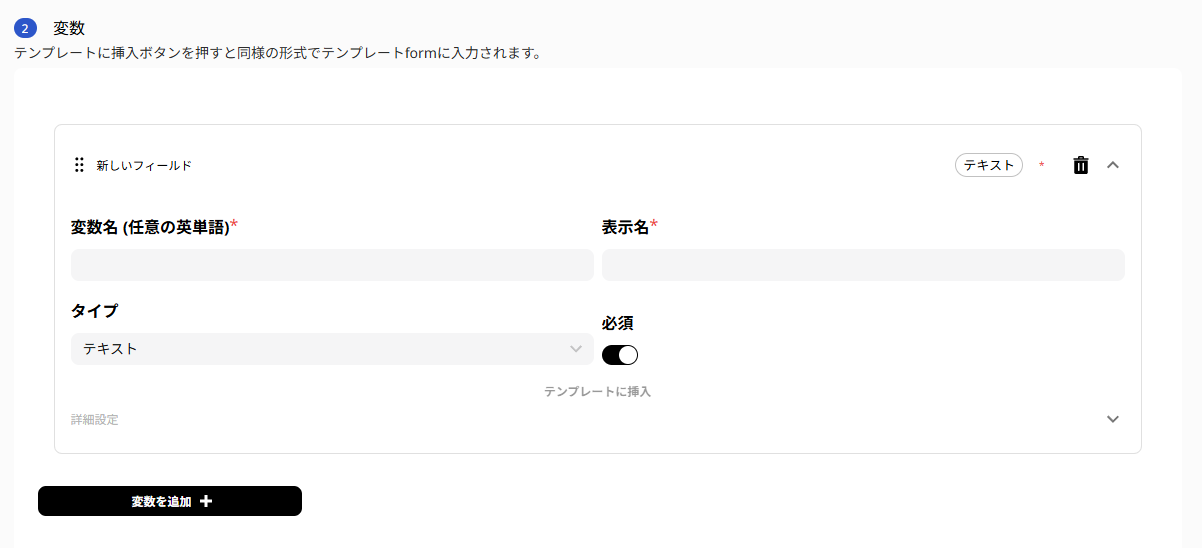
変数とは?
変数とは、毎回入力が変わる内容となります。
例えばメルマガを作成するプロンプトテンプレートを作成する際に、メルマガのタイトルやメルマガの内容、メルマガのゴールなどは毎回変わる内容となるため、「変数」として設定し、テンプレートを利用する際に追加情報(変数)を入力できるようにしておきます。
変数入力例
- 変数名(任意の英単語):title など
- 表示名:タイトル
- タイプ:テキスト
- 説明(プレースホルダー):メルマガのタイトルを入力してください
変数を挿入する手順
1.変数を入力後、「テンプレートに挿入」をクリック
2.AIリクエスト用テンプレートに変数が挿入されます
3.テンプレート「AIリクエスト用テンプレート」から、変数を含むAIへの指示文を作成します
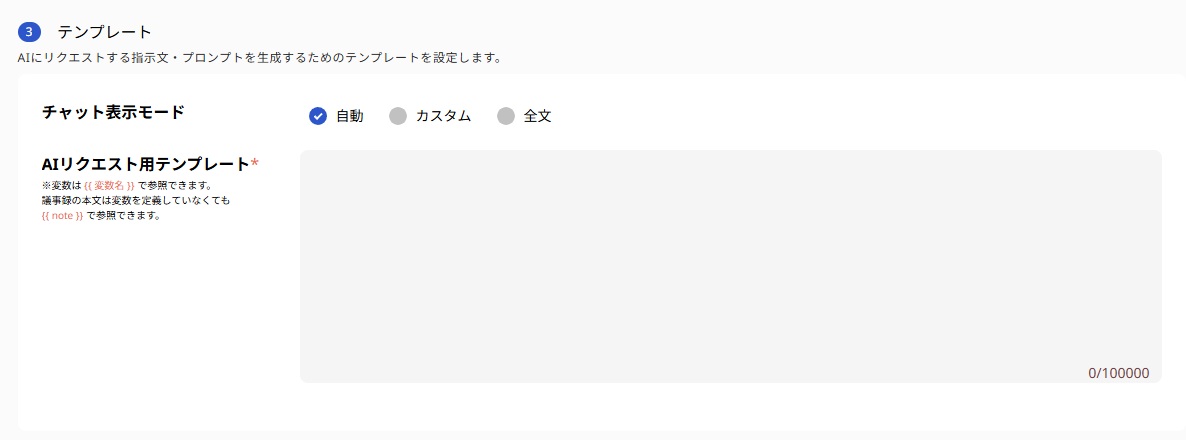
AIリクエスト用テンプレートと表示用テンプレートの違いについて
テンプレートの「チャット表示モード」で「カスタム」を選択すると表示される
「表示用テンプレート」との違いは以下の通りです。
- AIリクエスト用テンプレート:実際にAIに対して送信されるプロンプト
- 表示用テンプレート:ユーザーに対して見やすく表示するためのプロンプト
上記の設定が完了したら、画面下の「作成する」ボタンをクリックすることで作成が完了します。
テンプレートのプレビューを確認したい場合は、「保存してテスト」から確認ができます。
備考
- テンプレート利用時に、項目ごとに個別内容を盛り込むことができます