

ご不明な点はなんですか?
FAQ - 組織設定(管理画面)について
メンバー設定
メンバー設定では、新規メンバー招待のほか、組織に所属しているユーザーの閲覧と権限の編集ができます。
操作方法
メンバー管理
■メンバー一覧の確認:
ホーム画面より「データ連携」をクリックし組織タブより「メンバー」をクリックします
登録済みのメンバーの一覧が表示され
「招待中のメンバー」をクリックすると招待中のメンバーの一覧が表示されます。
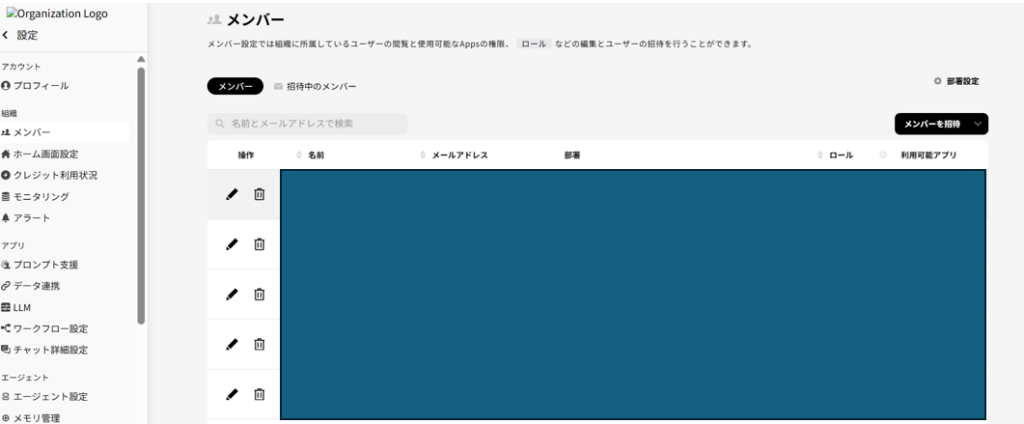
■部署の設定:
- 「部署設定」をクリック
- 登録したい部署を記入
- 登録が完了したら「保存する」をクリック
※部署情報はメンバーページ右上の「部署設定」から実施することができます。部署登録することで、プロンプトテンプレートやデータセット、AGENTを特定の範囲内でのみ共有できるようになります。
メンバー招待
メンバー招待には2つの方法があります。
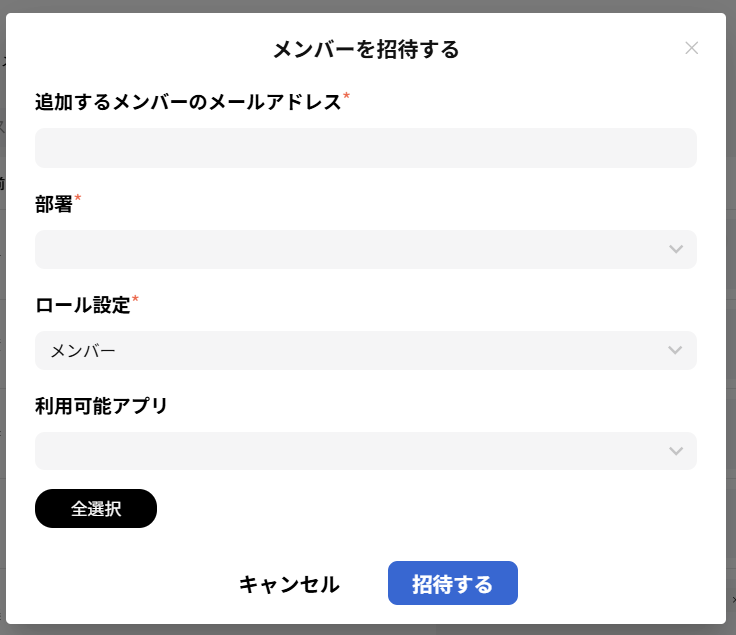
①直接登録:
- 「メンバーを招待」をクリック
- 招待したいメンバーの以下の必要情報を入力
追加するメンバーのアドレス
部署(複数可)
ロール設定(一般メンバーの場合は編集者をお勧めします)
利用可能アプリ ※基本こちらは全選択ください
- 「招待する」をクリック
②CSV登録:
- 「メンバーを招待」の右側にあるプルダウン内「CSVテンプレートをダウンロード」を選択し、招待用csvテンプレートをダウンロード
- 以下の必要情報を入力
メールアドレス(必須)
部署(任意)
ロール(必須)
アプリケーション(任意)※基本こちらの列には「ALL」と記入ください。意図的に管理機能のみを使用できるアカウントを作成する場合は空欄にしてください
- 「CSVアップロードで招待」をクリックしてアップロード
招待完了後の流れ:
登録したアドレスにタイトル名「招待のご案内です」のメールが届きます。
記載されたURLに進み、アカウント登録を完了させてください。
備考
CSVで部署情報をアップロードする際は、事前にシステム上に部署情報を登録しておく必要があります